word2019文档怎么样把表格数据制作成簇状柱形图

 时间:2026-04-29 04:53:38

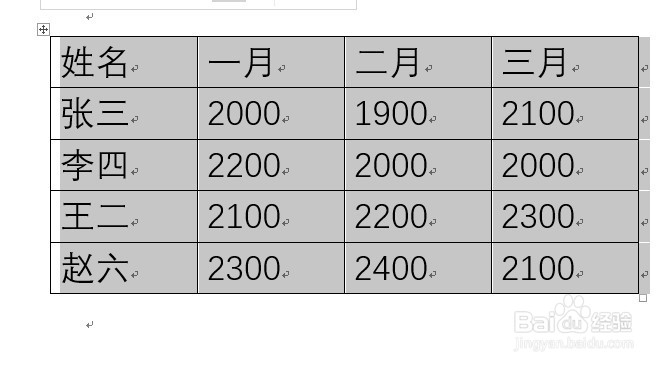
1、首先在电脑上用word2019打开要编辑文档,选择整个表格。
word2019文档怎么样把表格数据制作成簇状柱形图

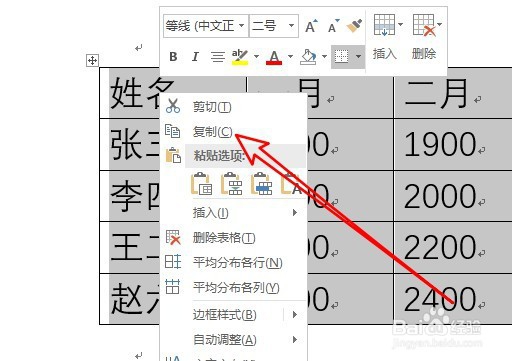
2、右键点击选中的表格,在弹出菜单中选择复制的菜单项。

word2019文档怎么样把表格数据制作成簇状柱形图

3、然后点击word2019菜单栏上的“插入”菜单。

word2019文档怎么样把表格数据制作成簇状柱形图

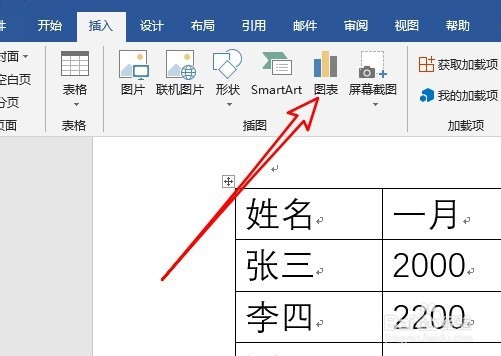
4、然后点击插入工具栏上的“图表”的按钮。

word2019文档怎么样把表格数据制作成簇状柱形图

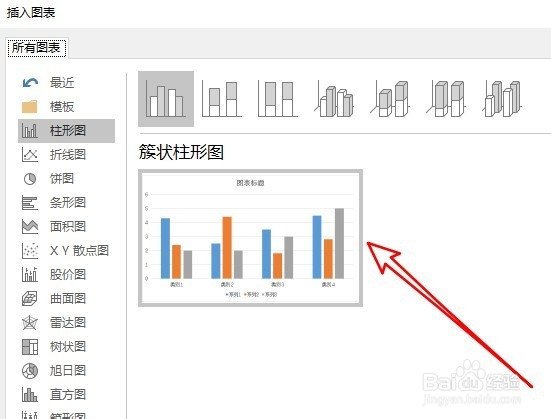
5、在打开的插入图表窗口中选择柱形图的菜单。

word2019文档怎么样把表格数据制作成簇状柱形图

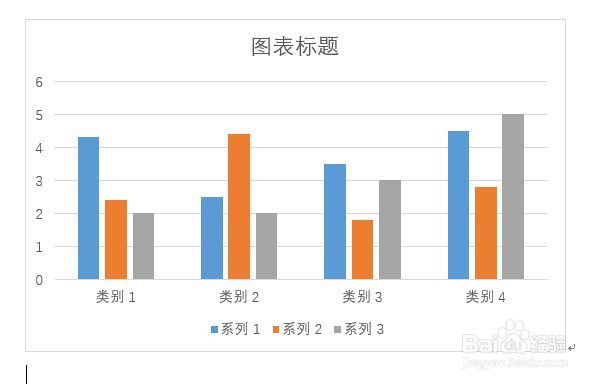
6、这时可以在文档中插入一个柱形图了。

word2019文档怎么样把表格数据制作成簇状柱形图

7、总结:

1、首先在电脑上用word2019打开要编辑文档,选择整个表格。

2、右键点击选中的表格,在弹出菜单中选择复制的菜单项。
3、然后点击word2019菜单栏上的“插入”菜单。

4、然后点击插入工具栏上的“图表”的按钮。
5、在打开的插入图表窗口中选择柱形图的菜单。
6、这时可以在文档中插入一个柱形图了。
  • 如何为表格设置浅色底纹
  • 怎么把word里的表格数据转换成簇状柱形图
  • 怎样将excel表格数据转换成簇状柱形图
  • word线条特殊样式修饰页面
  • Word如何插入文档信息
  • 热门搜索
    元旦节手抄报一等奖 手抄报图案小装饰 文明手抄报资料 庆五一手抄报 名著阅读手抄报 儿童手抄报大全 成长故事手抄报 小学数学手抄报图片 城南旧事手抄报 小学生消防手抄报