WORD中如何提升文字在文档中的显示位置

 时间:2026-02-16 17:15:37

1、如本例,要求将下图中文档内的文字向上提升。

WORD中如何提升文字在文档中的显示位置

2、在打开的文档页面中,选中要更改位置的文字内容,点击【开始】功能选项卡,然后在[字体]项目中点击选择下图中蓝色箭头指向的小按钮。

WORD中如何提升文字在文档中的显示位置

3、如下图,通过上一步骤,系统中弹出了【字体】对话框。

WORD中如何提升文字在文档中的显示位置

4、在通过上一步骤,系统中弹出的【字体】对话框中,点击选择[高级]功能选项卡,然后点击[位置]后面的按钮,在弹出的选项中点击选择[提升]选项,点击[磅值]后面的按钮,设置提升的位置值,完成后点击【确定】按钮。

WORD中如何提升文字在文档中的显示位置

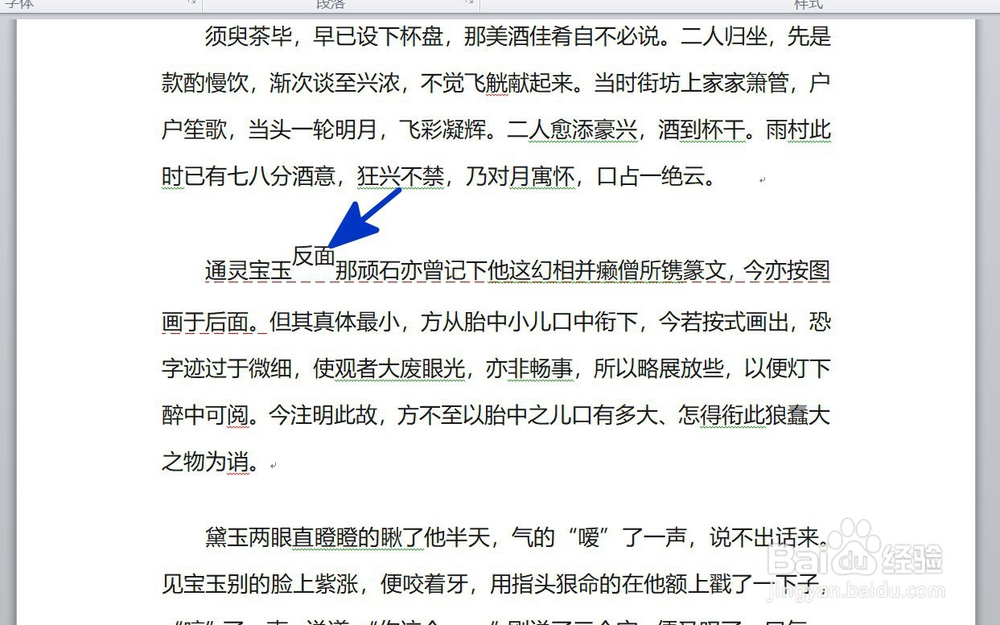
5、返回到文档中,通过以上操作步骤,文字段落中选中的文字内容就设置成了向上提升,结果如下图所示:
WORD中如何提升文字在文档中的显示位置

  • word如何设置合适的页边距?
  • word2010如何更改插入表格的线宽
  • 怎么在Word2007中添加新项目符号?
  • 上边距和下边距怎么设置
  • 字符怎么设置
  • 热门搜索
    父亲节手抄报好画字少 小学生四年级手抄报 西游记手抄报图片 国庆节手抄报清楚文字 国庆中秋手抄报 古典名著手抄报 美丽的祖国手抄报 迎国庆手抄报图片 鲁滨逊漂流记手抄报 大手牵小手手抄报