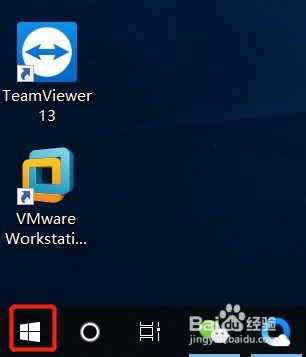
1、鼠标点击电脑桌面左下角开始图标
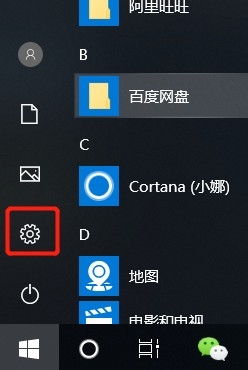
2、在弹出来的栏目里面,点击设置图标
3、在window设置界面点击【设置】

4、点击右边的【设备和打印机】

5、鼠标右击打印机驱动,点击【打印首选项】

6、在打印首选项里面点击【布局】

7、在双面打印下面的下拉框里面选择双面打印的类型即可,最后点击【确定】

时间:2026-05-12 07:02:07
1、鼠标点击电脑桌面左下角开始图标
2、在弹出来的栏目里面,点击设置图标
3、在window设置界面点击【设置】
4、点击右边的【设备和打印机】
5、鼠标右击打印机驱动,点击【打印首选项】
6、在打印首选项里面点击【布局】
7、在双面打印下面的下拉框里面选择双面打印的类型即可,最后点击【确定】
