Edraw Max软件中如何绘制圆形图

 时间:2026-02-14 17:10:09

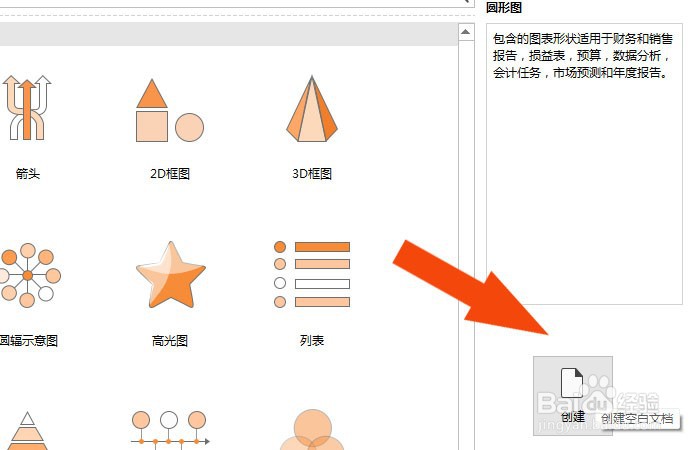
1、    打开Edraw Max软件,鼠标左键选择圆形图模板,如下图所示。

Edraw Max软件中如何绘制圆形图

2、    接着,在右边的窗口中,鼠标左键单击【创建】按钮,如下图所示。

Edraw Max软件中如何绘制圆形图

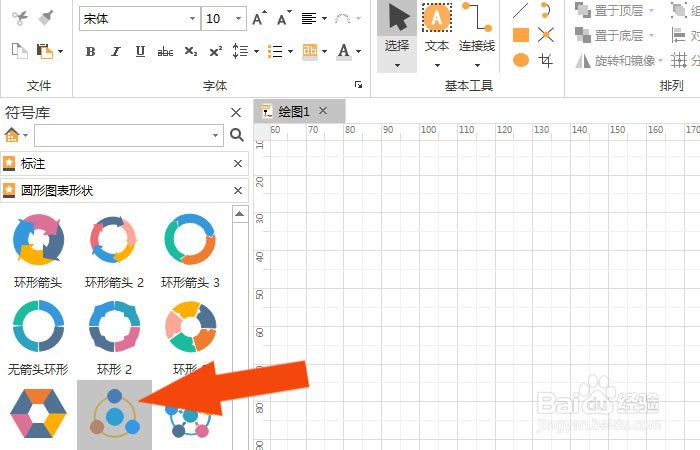
3、    接着,在文档窗口中,选择圆形图的样式,如下图所示。

Edraw Max软件中如何绘制圆形图

4、    然后,通过鼠标左键拖动图形,摆放在画布窗口中,如下图所示。

Edraw Max软件中如何绘制圆形图

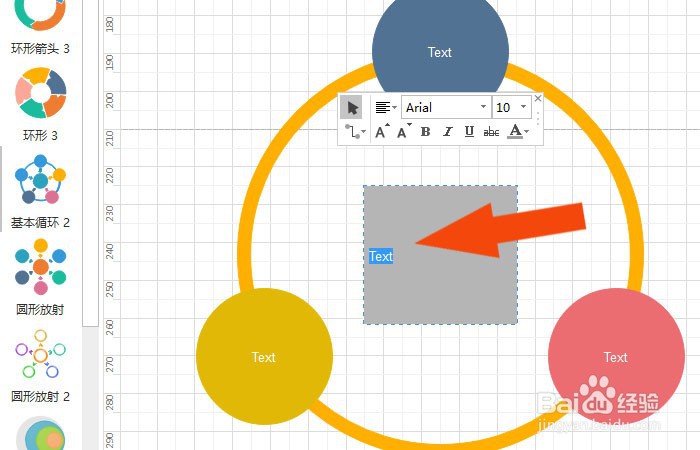
5、    接着,鼠标左键选择图形,双击图形选择文字,修改图形的文字,如下图所示。
Edraw Max软件中如何绘制圆形图

6、    然后,可以看到修改文字后的圆形图,如下图所示。

Edraw Max软件中如何绘制圆形图

7、    接着,鼠标左键单击菜单下的连接线工具,如下图所示。

Edraw Max软件中如何绘制圆形图

8、    最后,把圆形图中的各部件通过连接线,关联起来,如下图所示。通过这样的操作,就绘制好圆形图了。

Edraw Max软件中如何绘制圆形图

  • IMLN函数:计算自然对数
  • excel中X-Y轴散点展示
  • 银器中的鎏金花卉发簪如何欣赏
  • Excel二维柱形图如何为图形添加数据标签
  • 在Excel 2016中删除图表中的网格线
  • 热门搜索
    有关写字的手抄报 三年级感恩手抄报 一年级手抄报图片 孝心少年手抄报 吸烟的危害手抄报 讲究卫生手抄报 科学幻想画手抄报 我爱中国手抄报 放飞梦想手抄报图片 一年级数学手抄报内容