WPS使用技巧之怎样启动Word的拼写检查功能

 时间:2026-05-10 05:55:17

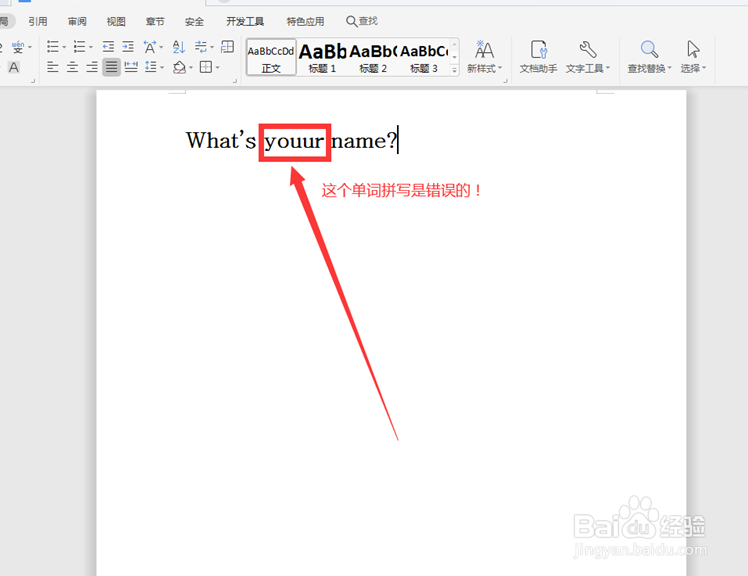
1、打开一兼之个Word文档,输入一个比较简单的英文句子,我们故意将圈出的英文单词打错,此时并没有显示错误:
WPS使用技巧之怎样启动Word的拼写检查功能

2、点击左忌陕上角【文件】旁边的下三角,在下拉菜单中选择【工具】,继续点击二级菜单中的【选项】:

WPS使用技巧之怎样启动Word的拼写检查功能

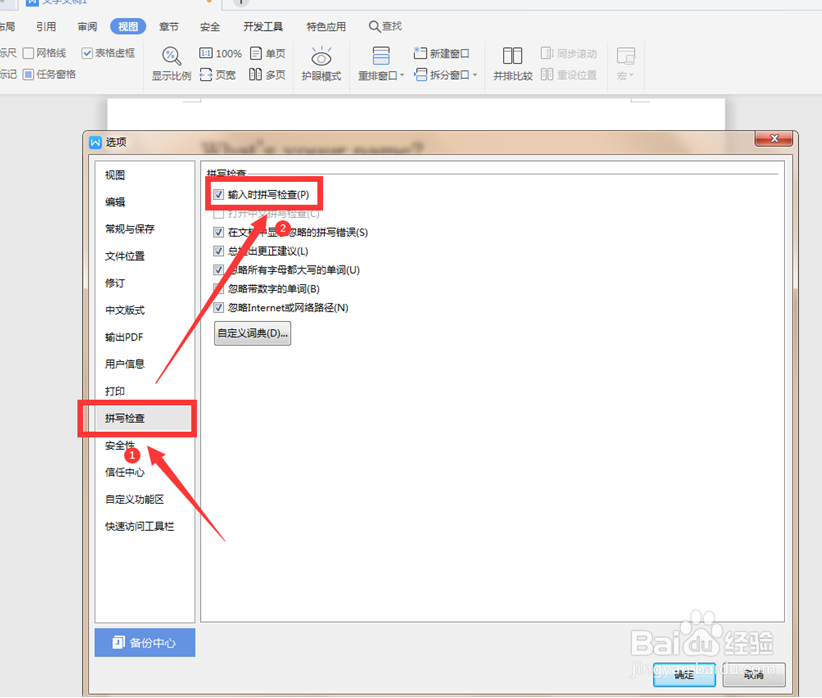
3、在弹出的对话框中选择【拼写检查】,将右边的“输入时拼写检查”进行勾选:
WPS使用技巧之怎样启动Word的拼写检查功能

4、此时我们可以看到在单词距欧沫“youur”下面出现红色的波浪线,而这就是说明Word已经检查出拼写中的错误。

WPS使用技巧之怎样启动Word的拼写检查功能

5、我们还可以通过点按键盘上的【F7】,弹出拼写检查的对话框:

WPS使用技巧之怎样启动Word的拼写检查功能

6、点击更改,会发现文中单词已经变更:

WPS使用技巧之怎样启动Word的拼写检查功能

7、以上就是Word文件中关于如何启动Word中拼写检查功能的技巧,大家是不是觉得很简单?你们学会了么?

  • WPS Word回车符不见了怎么找回
  • wps换行后行间距变大
  • wps段落符号怎么显示
  • WPS怎样设置文档段落与下段同页
  • WPS文档怎样设置缩进量
  • 热门搜索
    异国风情手抄报 世界遗产手抄报 花的手抄报 元宵节手抄报图片大全 小学生手抄报大全 我爱读书手抄报图片 节约能源手抄报 法律手抄报内容 文明校园手抄报 少先队建队日手抄报