1、运行word程序,并选择自己的编辑模板

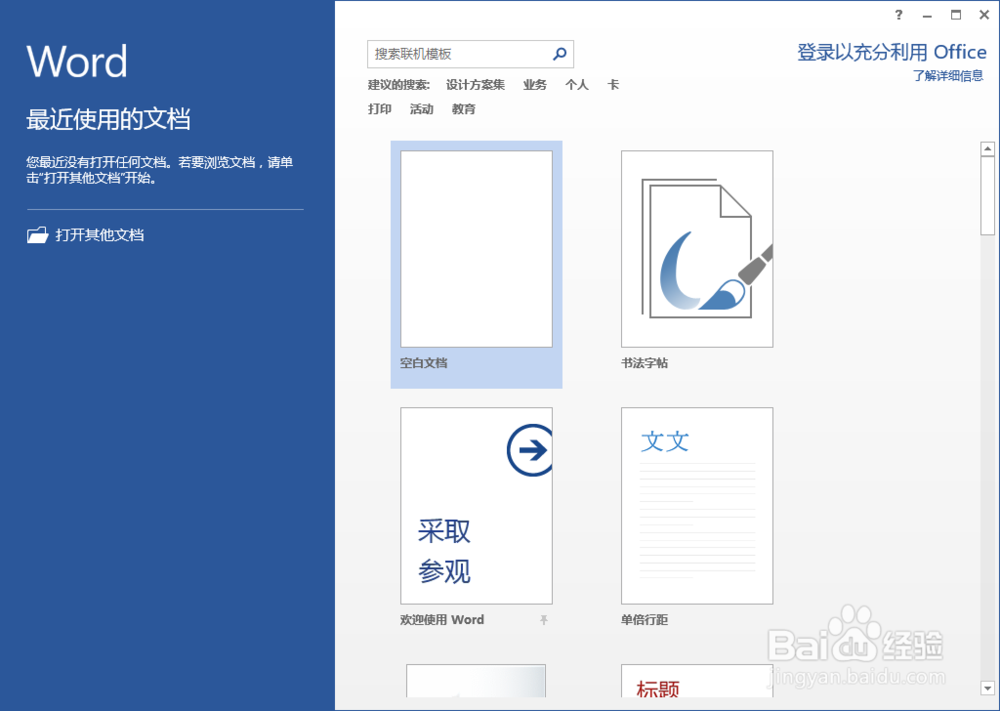
2、对文档进行编辑,我们准备问文档加密了哦

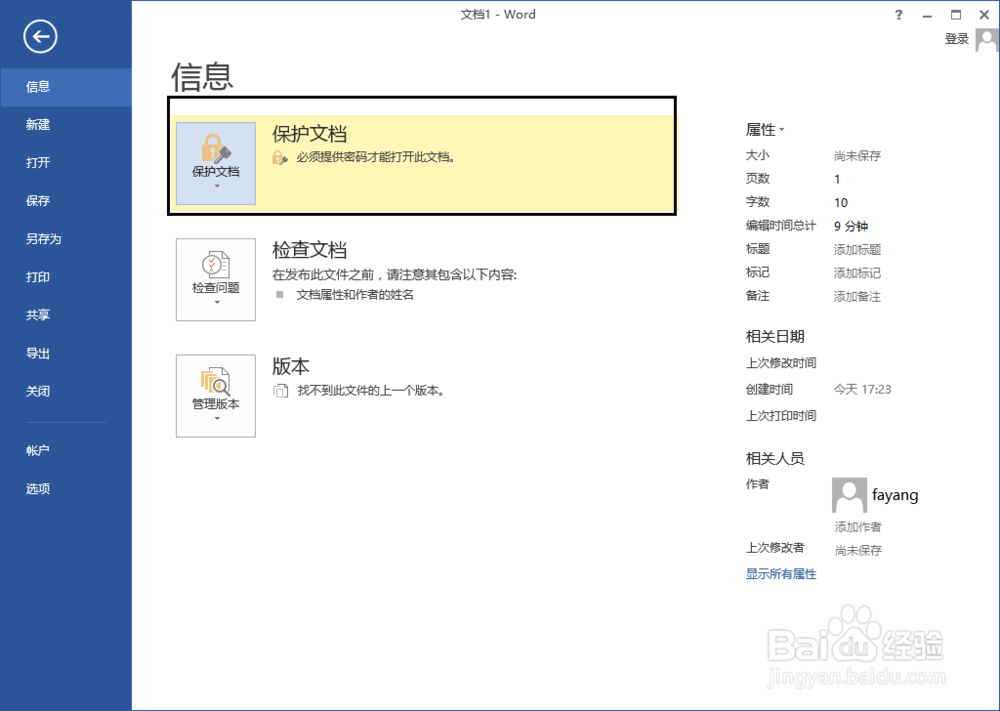
3、Ctrl+S(保存)这是一个好习惯,保存界面是选择存储位置,但是别急,我们选择【信息】点击【保护文档】


4、选择用密码进行加密

5、输入自己的密码,点击【确定】,并再次输入,进行确认

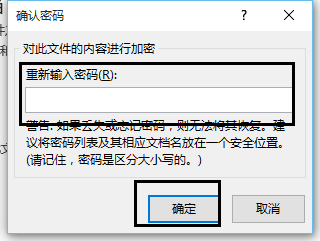
6、加密完成
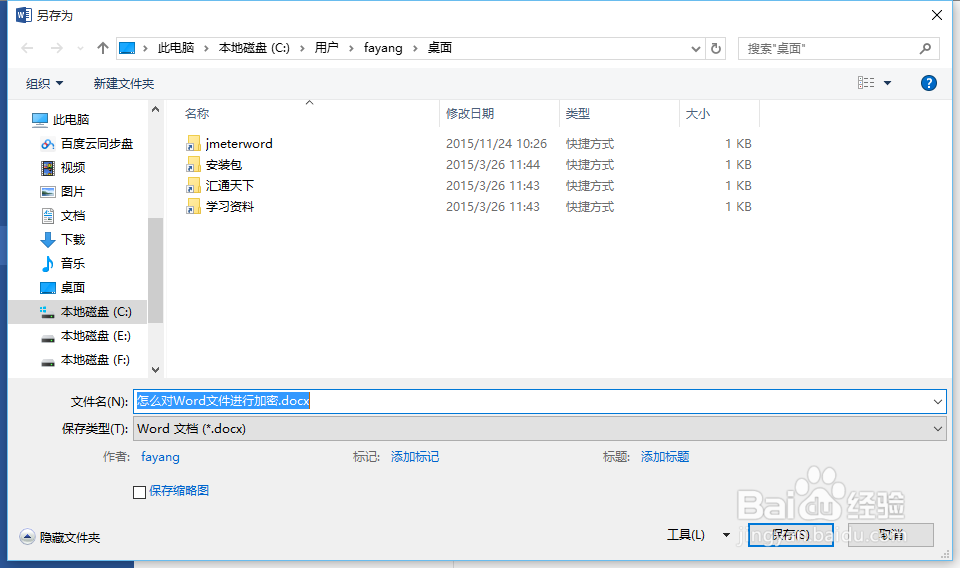
7、对文件进行保存,这里小编保存在桌面

8、我们来验证一下,如下图,证明加密很成功

时间:2026-04-27 02:32:11
1、运行word程序,并选择自己的编辑模板
2、对文档进行编辑,我们准备问文档加密了哦
3、Ctrl+S(保存)这是一个好习惯,保存界面是选择存储位置,但是别急,我们选择【信息】点击【保护文档】
4、选择用密码进行加密
5、输入自己的密码,点击【确定】,并再次输入,进行确认
6、加密完成
7、对文件进行保存,这里小编保存在桌面
8、我们来验证一下,如下图,证明加密很成功
