1、新建一个Word文件,然后准备一张要插入的图片。准备工作就绪之后,在“插入”选项卡中选择“图片”。


2、这个时候会弹出“插入图片”选项卡,我们找到要插入图片的路径,然后选中它,点击“插入”。

3、以上操作就可以将图片插入到Word中。
然后我们通过图片周围的控制点,来对图片进行缩放、变形操作。

4、我们还可以进入到“格式”选项卡中,点击“裁剪”,通过图片周围的控制条进行图片的裁剪。

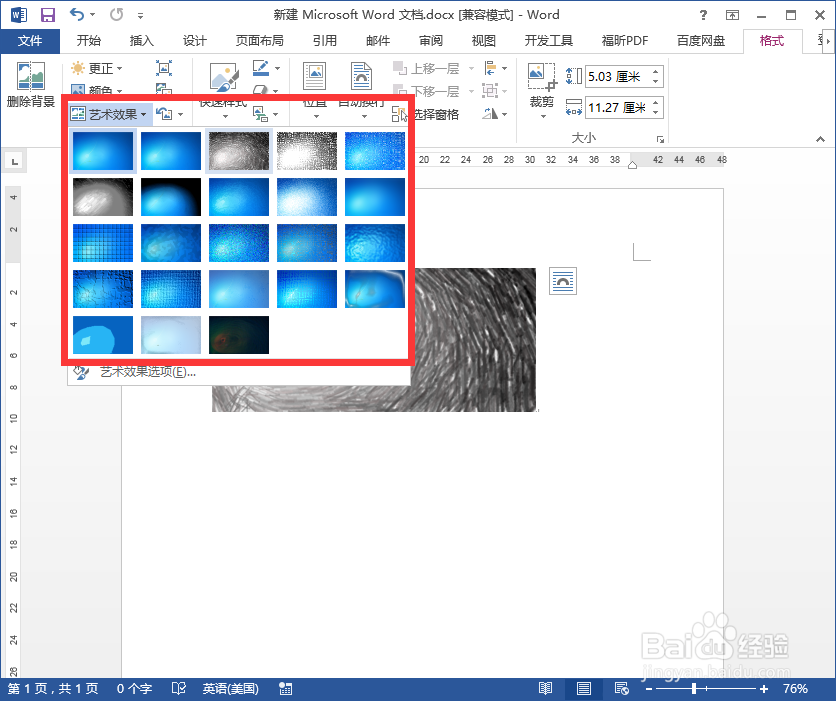
5、在“格式”选项卡中,还可以进行图片的亮度,对比度的调节,图片艺术效果的设置。

时间:2026-04-24 08:56:01
1、新建一个Word文件,然后准备一张要插入的图片。准备工作就绪之后,在“插入”选项卡中选择“图片”。
2、这个时候会弹出“插入图片”选项卡,我们找到要插入图片的路径,然后选中它,点击“插入”。
3、以上操作就可以将图片插入到Word中。
然后我们通过图片周围的控制点,来对图片进行缩放、变形操作。
4、我们还可以进入到“格式”选项卡中,点击“裁剪”,通过图片周围的控制条进行图片的裁剪。
5、在“格式”选项卡中,还可以进行图片的亮度,对比度的调节,图片艺术效果的设置。
