如何在WPS文档图片中编辑文字去掉文本框边框

 时间:2026-02-14 20:29:08

1、打开WPS,利用快捷键Ctrl+c和Ctrl+v快速将图片复制粘贴到文本里面,调整好图片大小。

如何在WPS文档图片中编辑文字去掉文本框边框

2、在WPS上部点插入,里面的文本框,用鼠标单击文本框选项,就可以进行插入文本框操作了。

如何在WPS文档图片中编辑文字去掉文本框边框

3、在插入的文本框中输入想要输入的文字,将文本框进行拉伸,选择适当的大小,将文本框放在适当的位置。

如何在WPS文档图片中编辑文字去掉文本框边框

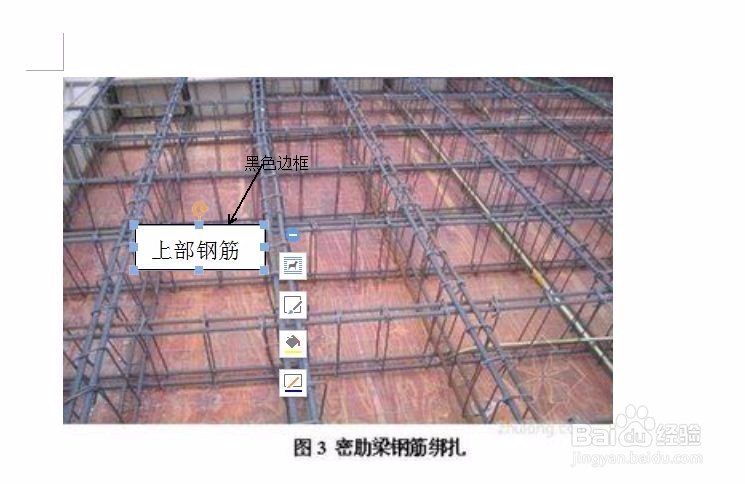
4、双击已经输入好文字的文本框,可以看见,这个文本框有个黑色的边框,我们需要将这个黑色的边框去掉。
如何在WPS文档图片中编辑文字去掉文本框边框

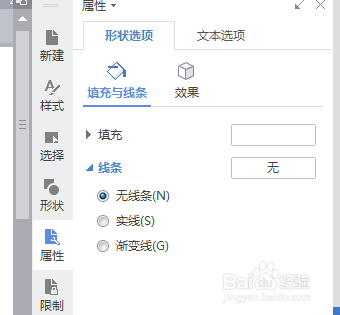
5、双击文本框后可以发现WPS右侧有下面这样一栏,在这一栏里面,有个形状选项。

如何在WPS文档图片中编辑文字去掉文本框边框

6、在形状选项的下面,有个填充及线条,在这个下面有个线条选项,我们需要将线条的黑色选择为无线条。
如何在WPS文档图片中编辑文字去掉文本框边框

7、按照上述步骤操作完成后,我们就可以得到一个没有文本框边框的文本框了,我们可以再图片上进行各种操作了。

  • 如何给WPS中的图片上添加文字
  • wps文档怎么移动图片
  • WPS文档如何去掉文本框边框?
  • WPS中插入的图片无法移动怎么办
  • 如何在WPS文档内编辑图片?
  • 热门搜索
    普通话手抄报图片 寒假生活手抄报 迎新春手抄报 读书节手抄报内容 读书心得手抄报 关于春天的手抄报图片 英语手抄报简单 关于普通话的手抄报 节约粮食的手抄报 迎新年手抄报