1、点击【设置】按钮。
打开软件我的页面后,点击【设置】按钮。

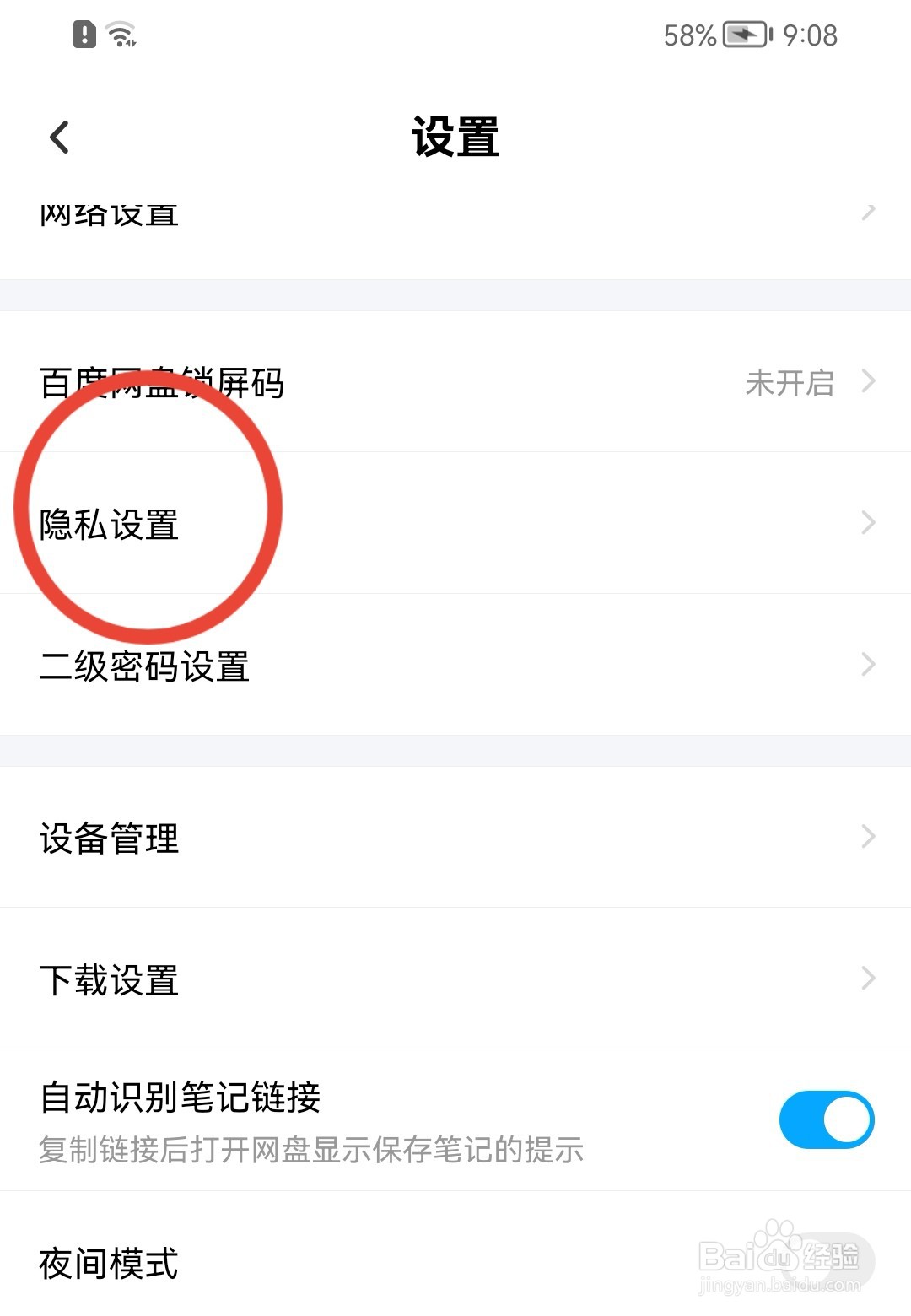
2、点击【隐私设置】按钮。
在设置页面内,点击【隐私设置】按钮。
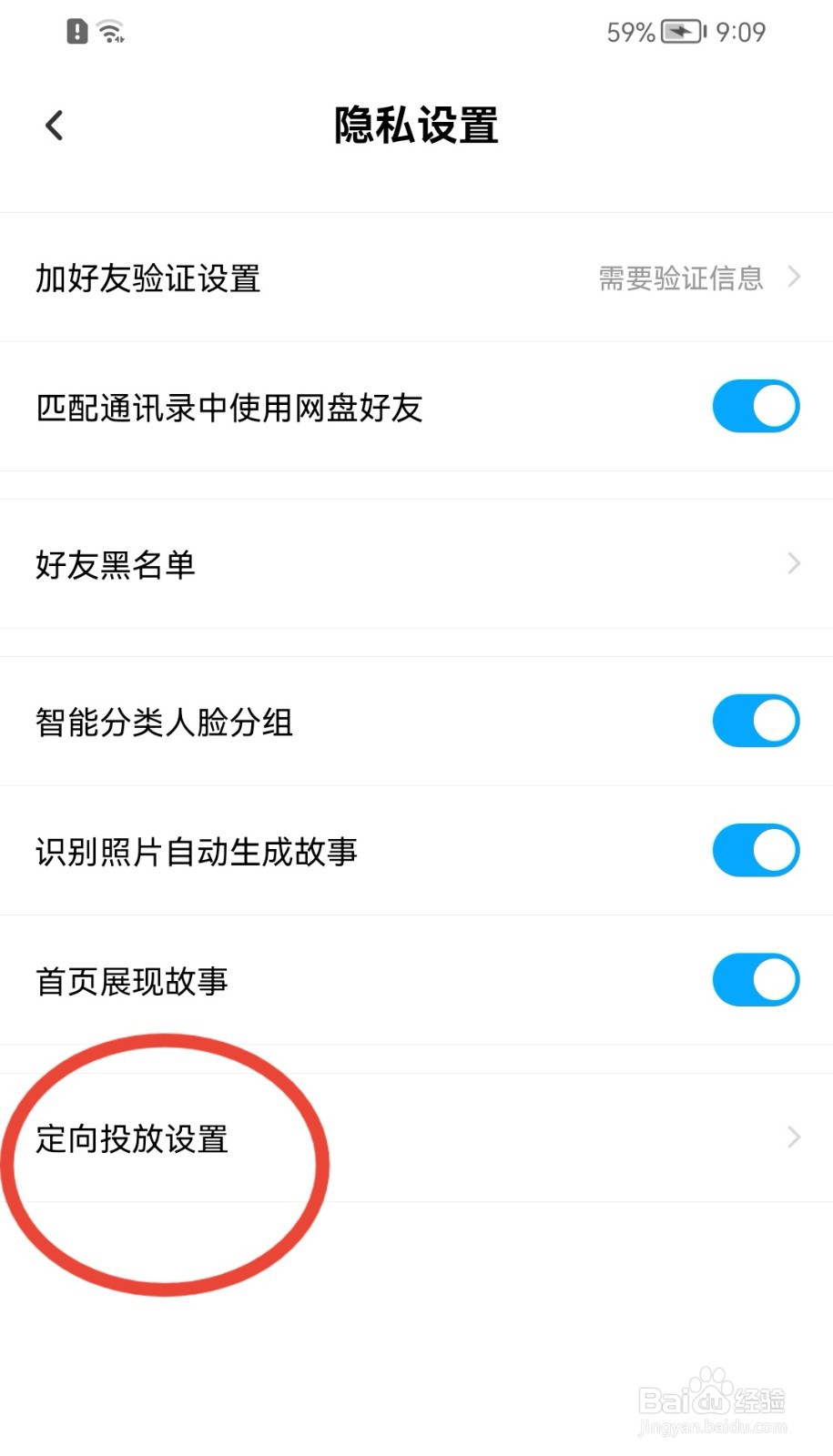
3、点击【定向投放设置】按钮。
打开隐私设置页面,点击【定向投放设置】按钮。
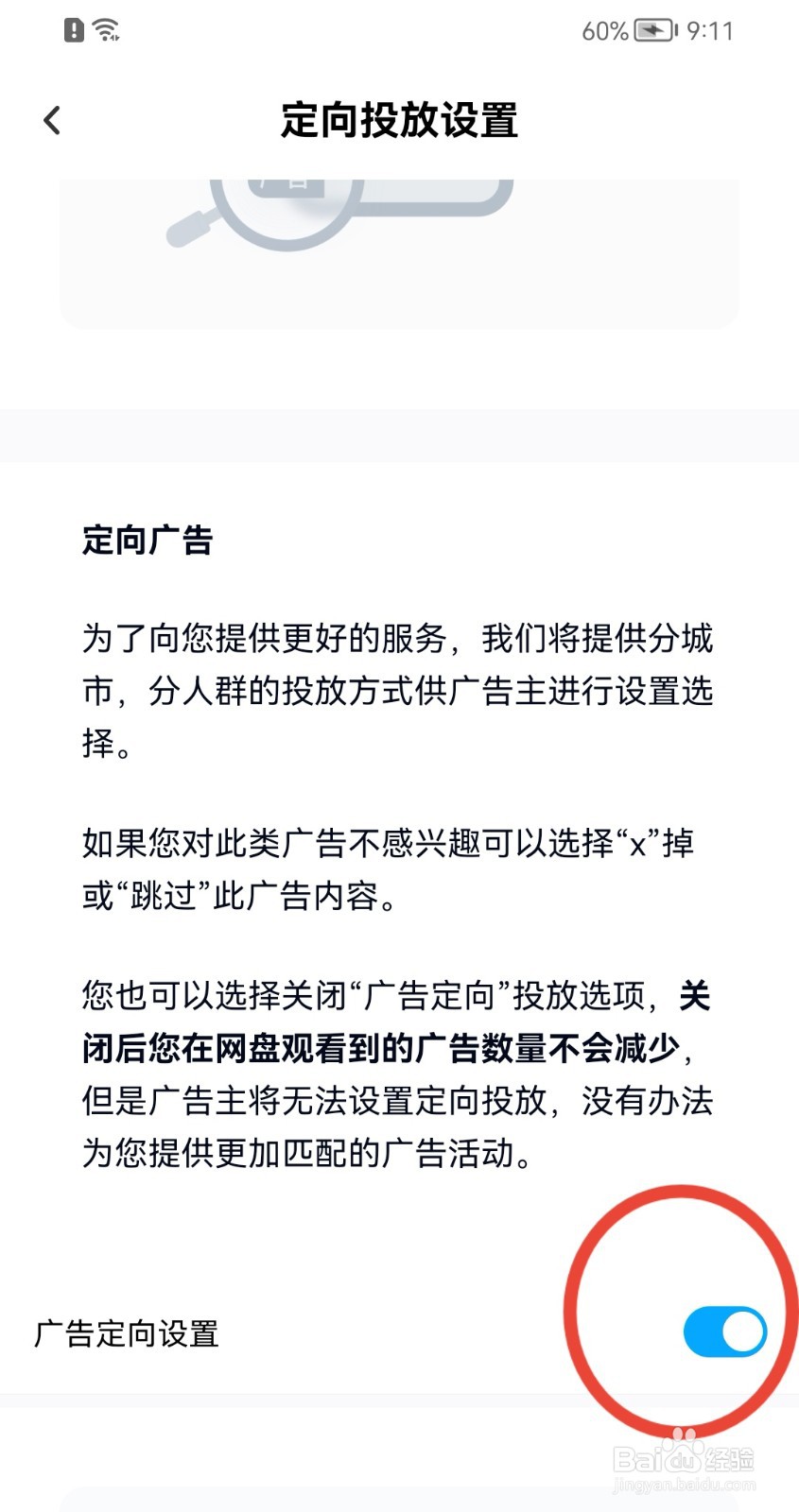
4、点击关闭【广告定向设置】的开关按钮。
进入页面后,点击关闭【广告定向设置】的开关按钮,即可成功关闭广告定向设置。
时间:2026-04-25 17:54:17
1、点击【设置】按钮。
打开软件我的页面后,点击【设置】按钮。
2、点击【隐私设置】按钮。
在设置页面内,点击【隐私设置】按钮。
3、点击【定向投放设置】按钮。
打开隐私设置页面,点击【定向投放设置】按钮。
4、点击关闭【广告定向设置】的开关按钮。
进入页面后,点击关闭【广告定向设置】的开关按钮,即可成功关闭广告定向设置。
