word如何自制刻章表情包?

 时间:2026-05-19 10:39:13

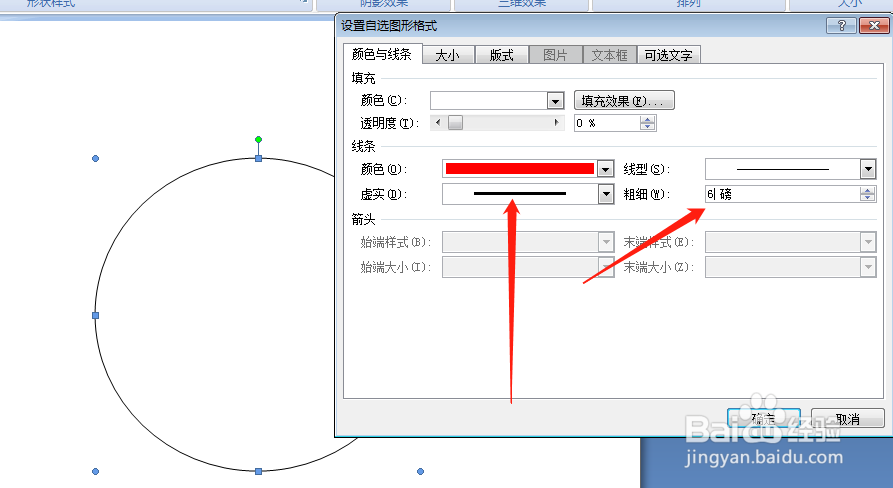
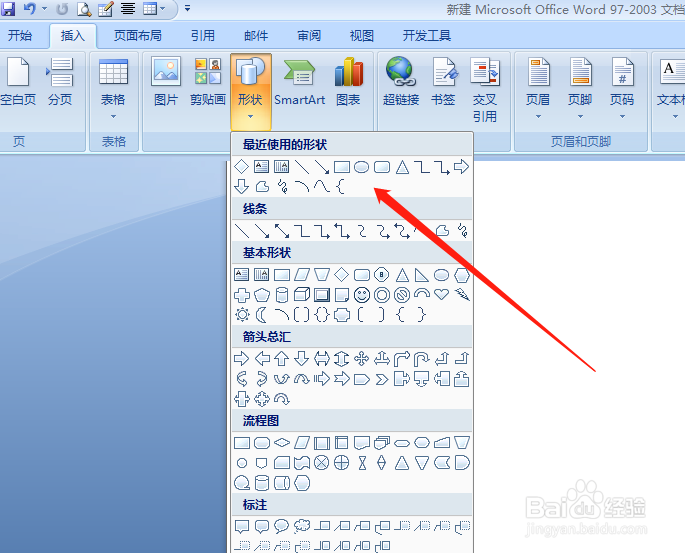
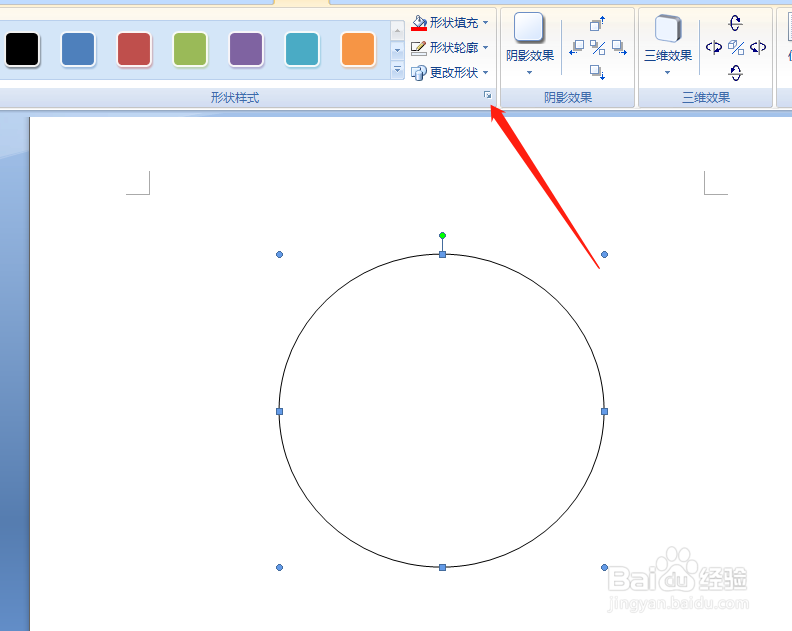
1、首先我们点击“插入”——“形状”——选择圆形,在word空白处拖动创建一个圆形,点击形状样式的下拉箭头;
word如何自制刻章表情包?

word如何自制刻章表情包?

2、设置圆形边框的颜色和线条粗细,比如设置红色,6磅;

word如何自制刻章表情包?

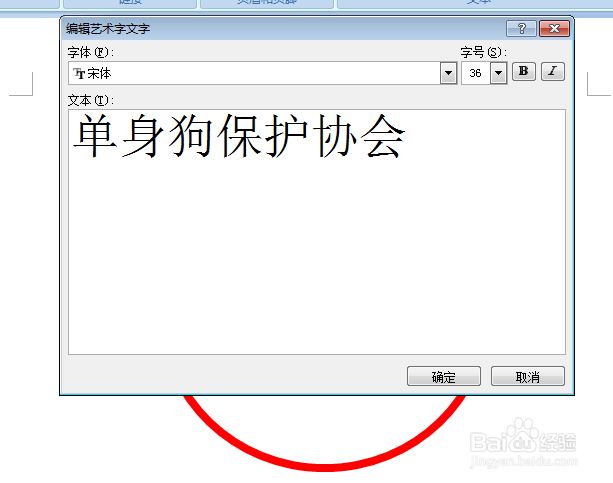
3、接着插入——“艺术字”,选择环绕型,然后在输入框内输入要输入的文字,比如:单身狗保护协会;

word如何自制刻章表情包?

word如何自制刻章表情包?

4、文字环绕设置成“上下环绕”;

word如何自制刻章表情包?

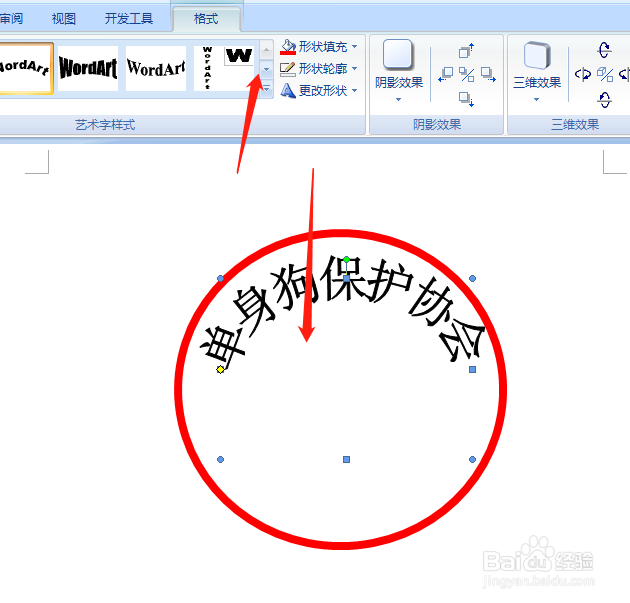
5、拖动文字边框,调整其弧度;

word如何自制刻章表情包?

6、设置形状填充为红色,形状轮廓为无轮廓;

word如何自制刻章表情包?

7、然后点击插入——图片;

word如何自制刻章表情包?

8、我们插入一张图片后,设置图片为上下型环绕;

word如何自制刻章表情包?

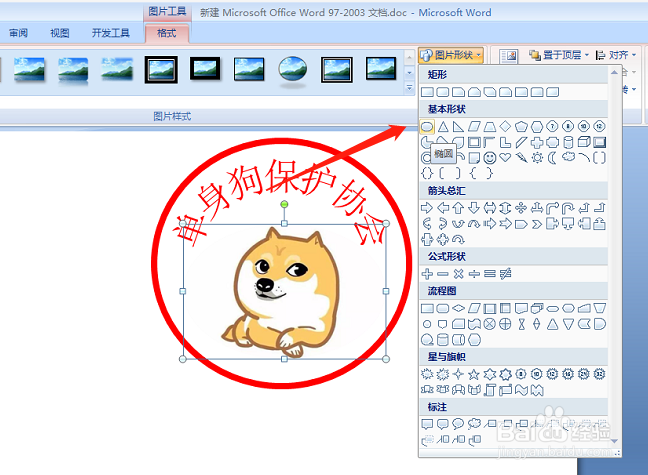
9、将图拖动到圆形框中,将图片的形状设置为圆形,避免遮挡住上面的字体;

word如何自制刻章表情包?

10、这样我们就完成了刻章搞笑的单身狗协会表情包。

word如何自制刻章表情包?

  • 电子章怎么盖
  • 电子章怎么盖在文字上
  • 电子公章怎么弄到合同上
  • 电子章怎么盖到文件中
  • 手机如何制作电子公章
  • 热门搜索
    英语手抄报设计 春节手抄报图片大全简单又漂亮 抗战胜利手抄报 心理手抄报图片 卫生小常识手抄报 关于绿色环保的手抄报 国庆中秋手抄报 古诗文手抄报 美丽的祖国手抄报 敬廉崇洁手抄报