1、打开ppt软件,单击“插入”菜单。
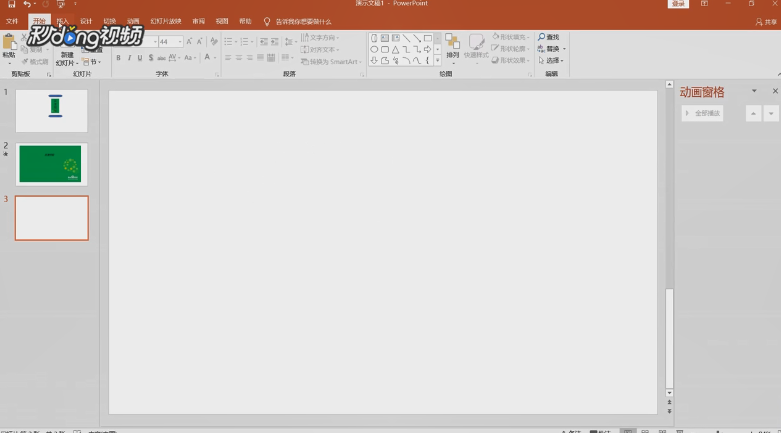
2、在其子项中选择“图片”选项,弹出对话窗口。

3、在对话窗口中选择需要排版的图片,点击“插入”。
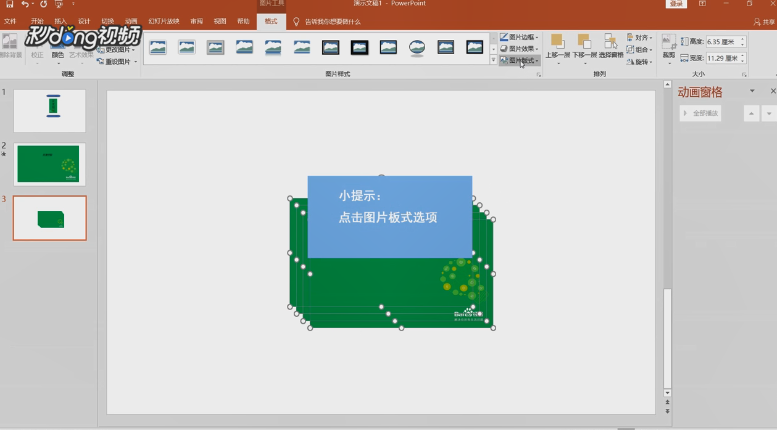
4、在图片格式中点击“图片版式”,在弹出扩展项中选择喜欢的版式,单击所选版式,图片就按版式排列好了。

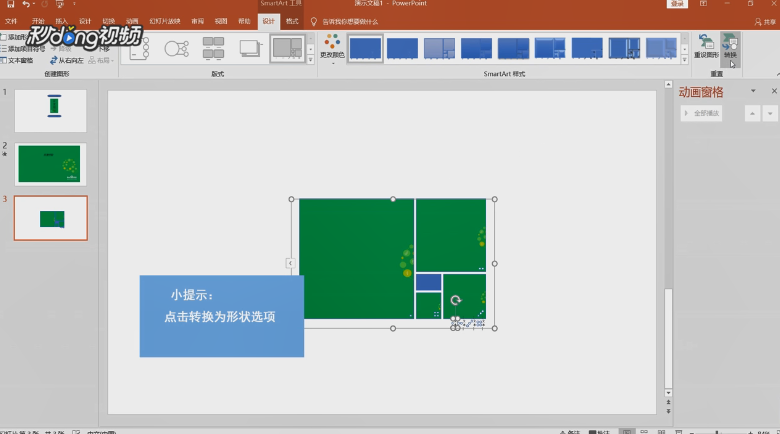
5、在扩展框中点击“转换”--“转换为形状”。
6、单击鼠标右键,在扩展框中选择“组合”--“取消组合”,就可对图片进行调整。
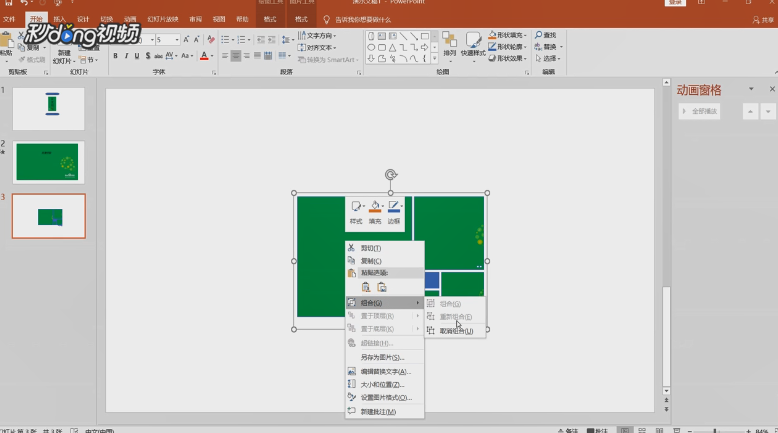
7、调整好后,再次进行组合,调整大小和位置,这样图片排版就完成了。

时间:2026-04-27 01:11:04
1、打开ppt软件,单击“插入”菜单。
2、在其子项中选择“图片”选项,弹出对话窗口。
3、在对话窗口中选择需要排版的图片,点击“插入”。
4、在图片格式中点击“图片版式”,在弹出扩展项中选择喜欢的版式,单击所选版式,图片就按版式排列好了。
5、在扩展框中点击“转换”--“转换为形状”。
6、单击鼠标右键,在扩展框中选择“组合”--“取消组合”,就可对图片进行调整。
7、调整好后,再次进行组合,调整大小和位置,这样图片排版就完成了。
