word中图片如何任意拖动摆放?

 时间:2026-02-14 12:00:42

1、首先我们打开一个空白word文档。

word中图片如何任意拖动摆放?

2、点击左上【插入】,然后选择【图片】按钮点击。

word中图片如何任意拖动摆放?

3、选择一张图片后【插入】

word中图片如何任意拖动摆放?

4、这样图片就插入了,我们可以试一下左右上下拖动,是没办法拖动的。

word中图片如何任意拖动摆放?

5、我们可以单击一下图片,图片右上方会出现一个小图标。插入的时候也会显示,但是对于已经有的图片不会显示,那就需要点击一下。

word中图片如何任意拖动摆放?

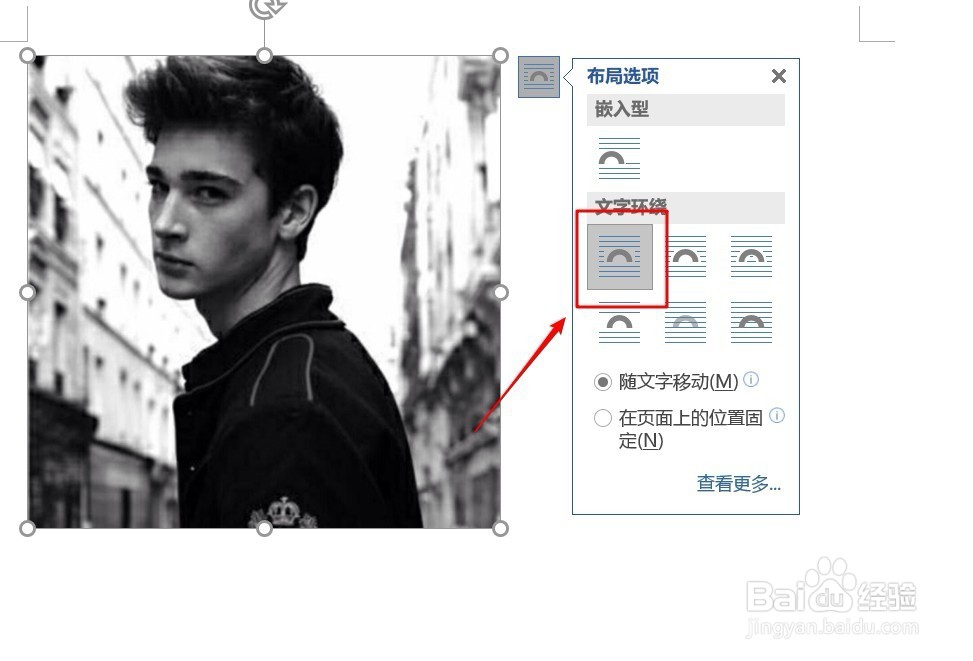
6、点击后会展开一个弹出菜单,默认是【嵌入型】,所以无法拖动,我们可以看到下面还有6中类型,我们都可以选择试试。

word中图片如何任意拖动摆放?

7、这里我们以第一个【四周型】为例点击一下。

word中图片如何任意拖动摆放?

8、再返回时,拖动图片已经可以任意位置拖动了。

word中图片如何任意拖动摆放?

  • 华为手机怎么使用文档矫正
  • 华为怎么设置照片顺序
  • 怎么查看荣耀手机中的文档文件
  • 微信公众平台图文标题加特殊符号表情
  • 微信大文件不能收藏转发怎么办
  • 热门搜索
    元宵节手抄报内容资料 手抄报 春节 一二年级感恩手抄报 三八妇女节手抄报内容 创建文明城市手抄报内容 儿童节手抄报简单漂亮 科普手抄报内容 新年手抄报图片大全 我和我的祖国手抄报简单又漂亮 元宵节手抄报大全