ae中如何用表达式让文本显示与素材同步移动

 时间:2026-02-15 01:17:08

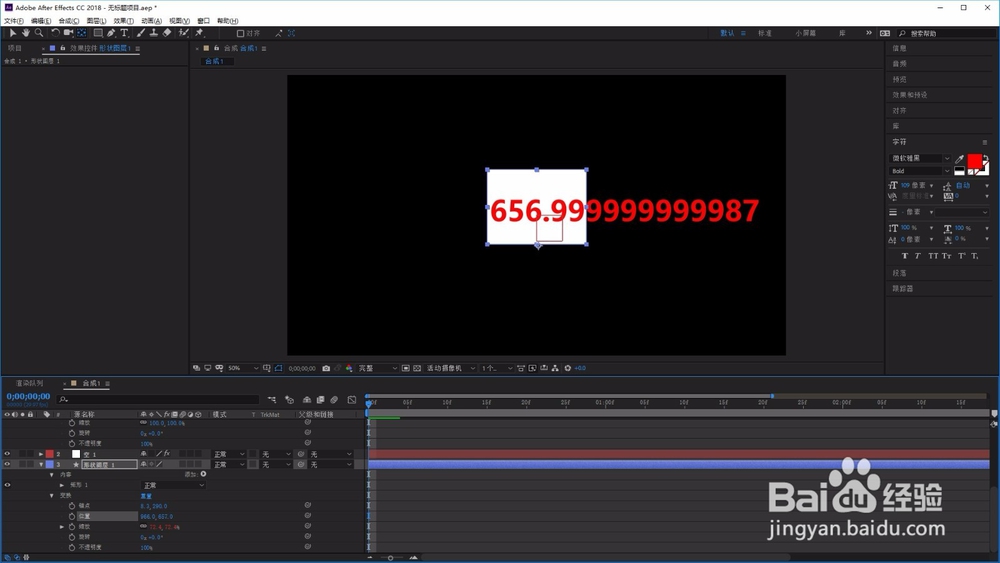
1、首先我们打开ae创建合成,并制作形状图层和文字图层。
ae中如何用表达式让文本显示与素材同步移动

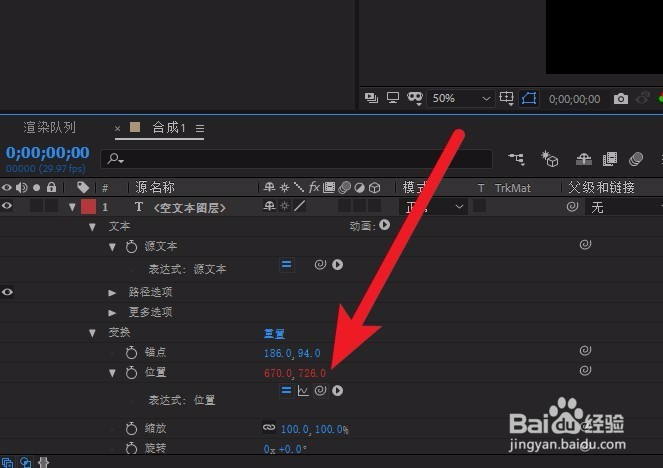
2、我们打开文字图层的位置属性,打开表达式编辑器。

ae中如何用表达式让文本显示与素材同步移动

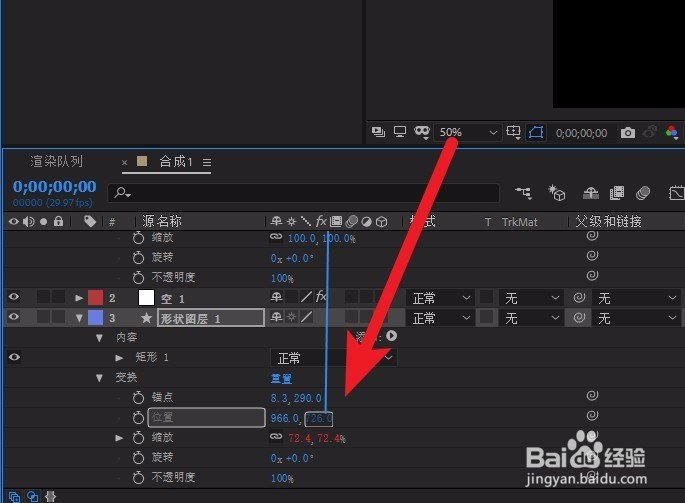
3、将属性与形状的位置属性进行关联,拖动到x轴或者y轴的参数上。

ae中如何用表达式让文本显示与素材同步移动

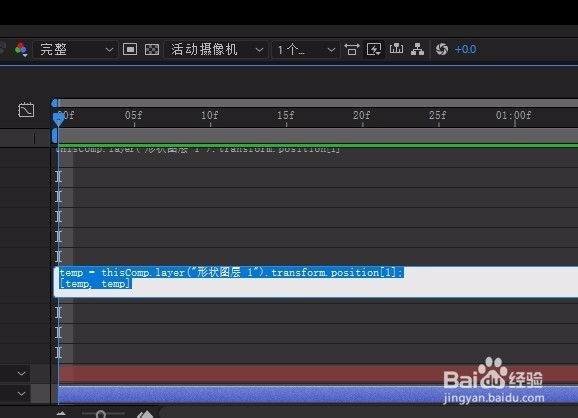
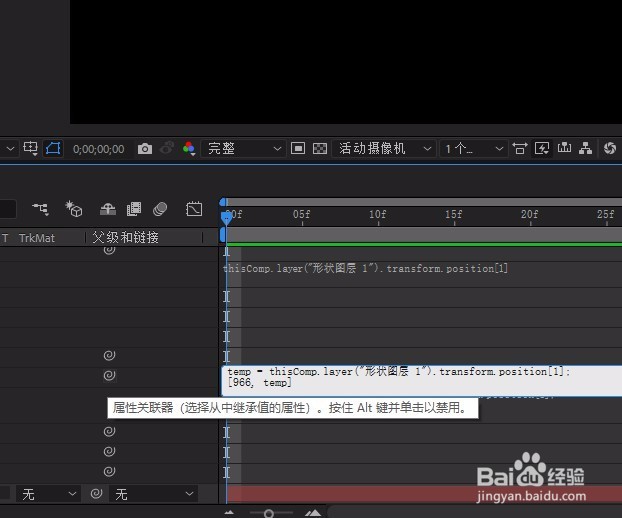
4、返回文本层的位置属性表达式编辑栏中,修改对应的x轴或y轴参数。

ae中如何用表达式让文本显示与素材同步移动

5、形状上下移就固定x轴,左右移动就固定y轴。

ae中如何用表达式让文本显示与素材同步移动

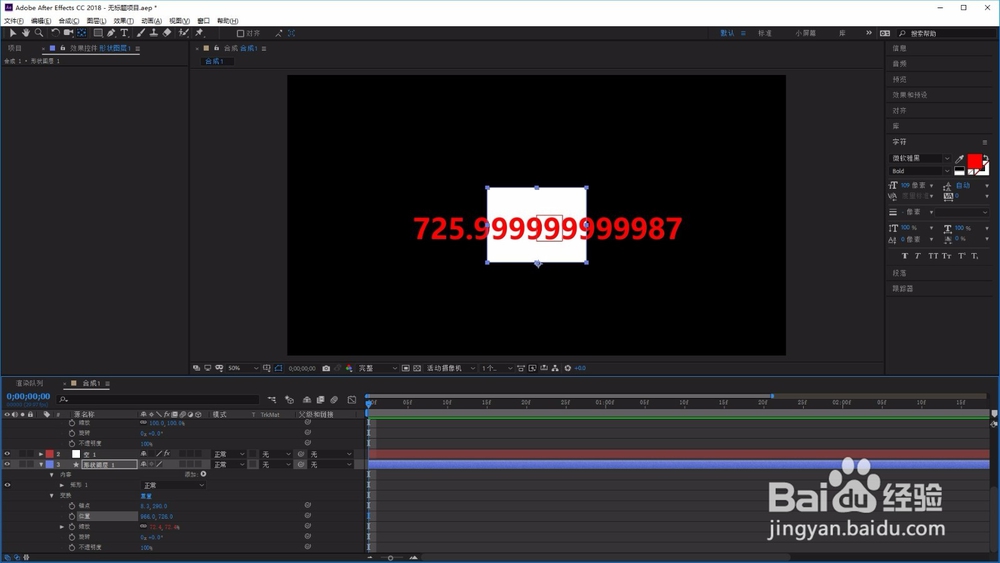
6、设置完成后,移动形状的位置参数,文字显示会跟随同时进行移动。

ae中如何用表达式让文本显示与素材同步移动

7、先写到这里了,谢谢大家的观看。

祝大家生活愉快。

小编还有许多其他的经验可以观看,如果无法解决问题可以联系小编进行咨询。

看不清楚图片的可以点击放大再看哦。

  • ae怎么制作图像文字效果?
  • AE视频特效软件如何制作文字LOGO动画效果
  • 【简单易学】AE制作转动的地球(After Effects)
  • AE 使用湍流置换制作抖动的文字
  • AE 如何做文字摆动效果
  • 热门搜索
    安全知识手抄报资料 小学生国庆节手抄报 手抄报字体设计 食品安全手抄报资料 关于体育精神的手抄报 关于创文的手抄报 三爱三节手抄报内容 70周年手抄报内容资料 我是文明小学生手抄报 讲普通话 写规范字手抄报