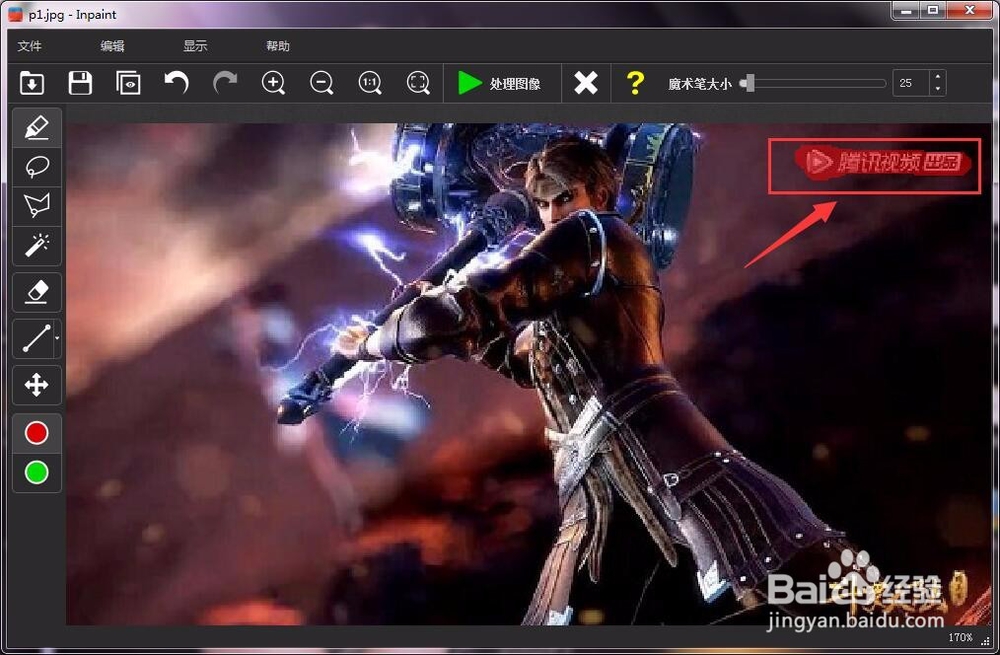
图片去水印工具使用示例

 时间:2026-02-13 08:52:34

1、在电脑中找到去水印程序并打开该工具主界面,如下图所示
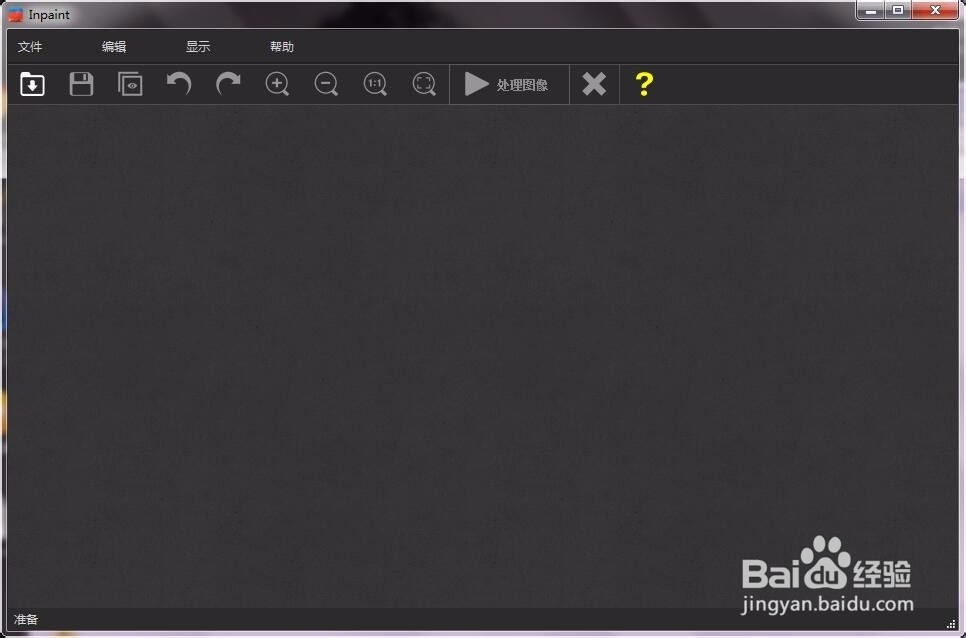
图片去水印工具使用示例

2、打开要处理的图片文件。在弹出的弹框中找到含有水印的图片并点击“打开”按钮,如下图所示
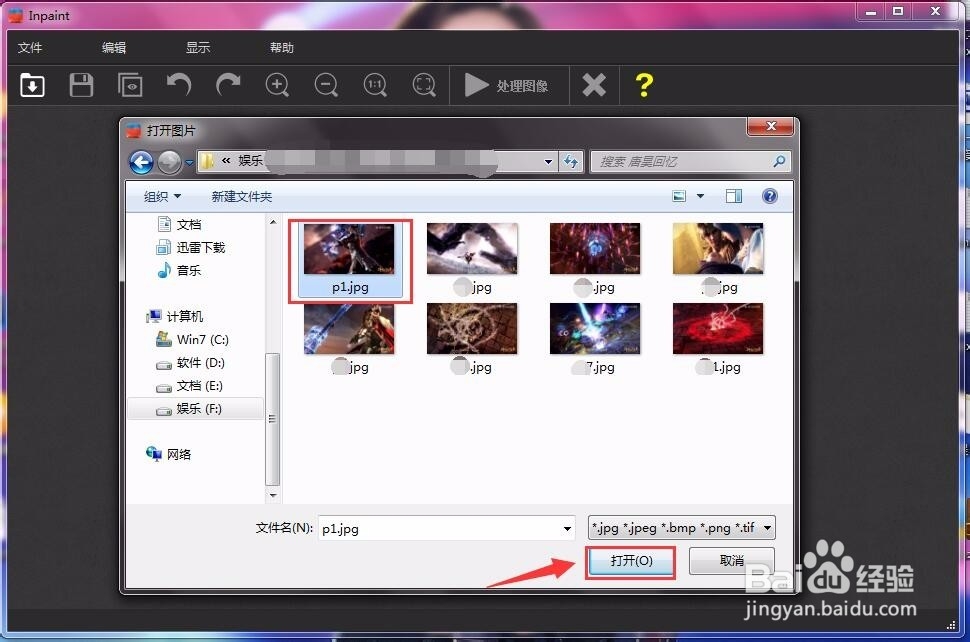
图片去水印工具使用示例

3、选择并调整魔术笔大小。在左侧工具栏中找到魔术笔并点击,然后调整一下笔的大小以方便操作。如下图所示

图片去水印工具使用示例

4、在图片中确定水印的位置并使用魔术笔划掉水印。如下图所示

图片去水印工具使用示例

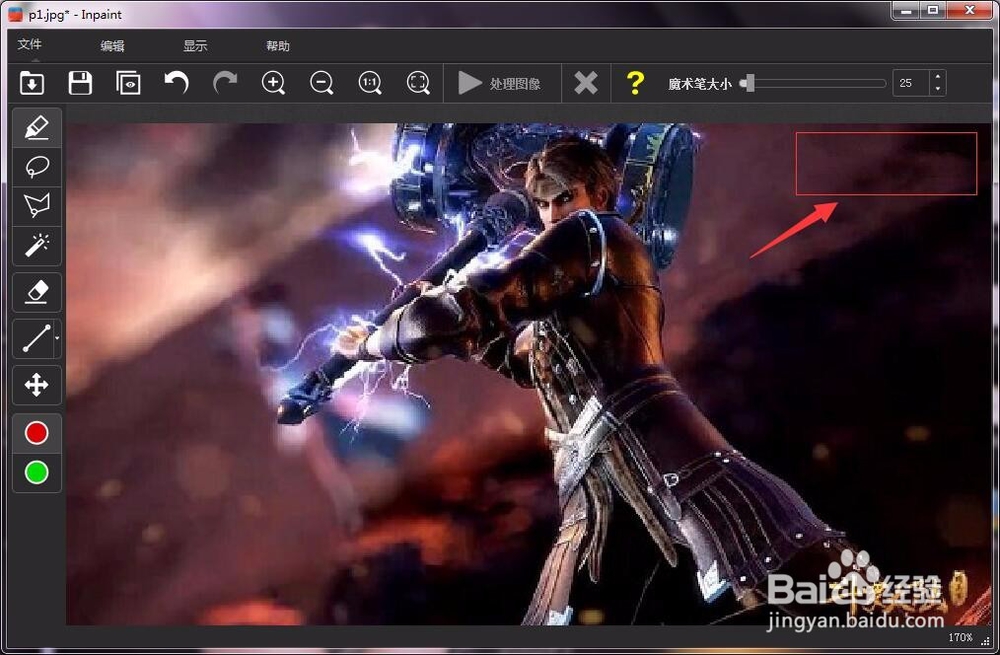
5、点击上方操作栏中的“处理图像”图标,稍等片刻,水印便完全去掉了。如下图所示

图片去水印工具使用示例

图片去水印工具使用示例

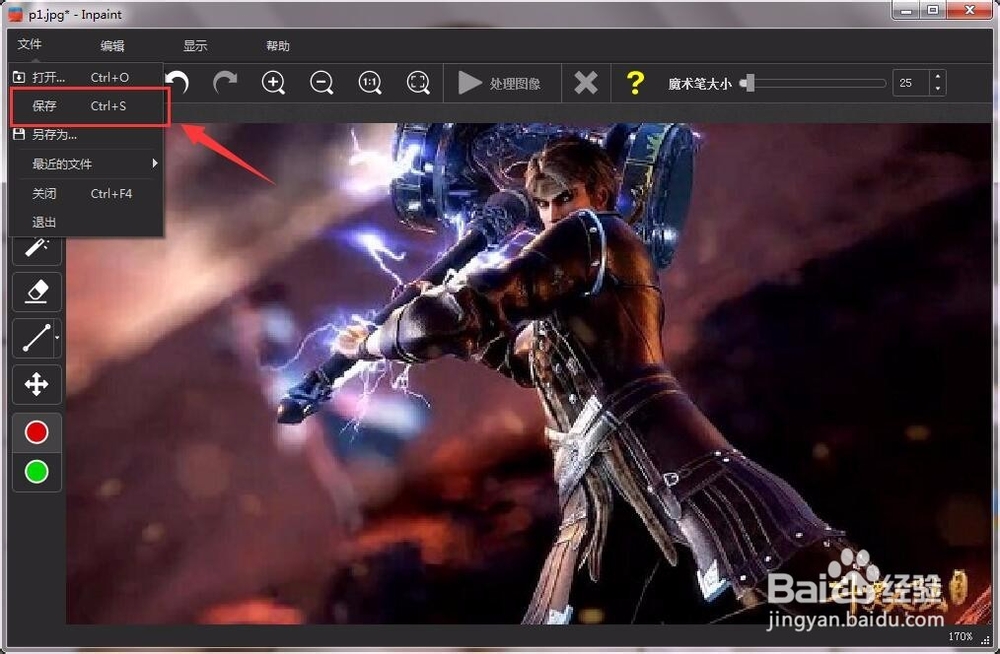
6、图片处理好后,点击左上方的文件,在下拉菜单中找到“保存”选择,点击该选项进行保存文件,如下图所示。
图片去水印工具使用示例

7、经过以上操作后,有水印的图片就处理完成了。整个操作就是这么简单,不需要学习Photoshop也可以做到了。

  • 孕妇不能吃的食物有哪些
  • SD6703/CL1503/CS7220的替代产品M8833
  • excel制作一个退休规划表
  • 给刚拿到驾驶证的新手司机的七点建议
  • 一次性口罩可以水洗吗?使用时限是多少?
  • 热门搜索
    黑白手抄报图片 关于龙的手抄报 快乐读书手抄报内容 感恩励志手抄报 小学四年级数学手抄报 节约粮食手抄报图片 节约手抄报图片 法制安全手抄报图片 小学五年级手抄报 昆虫记手抄报图片