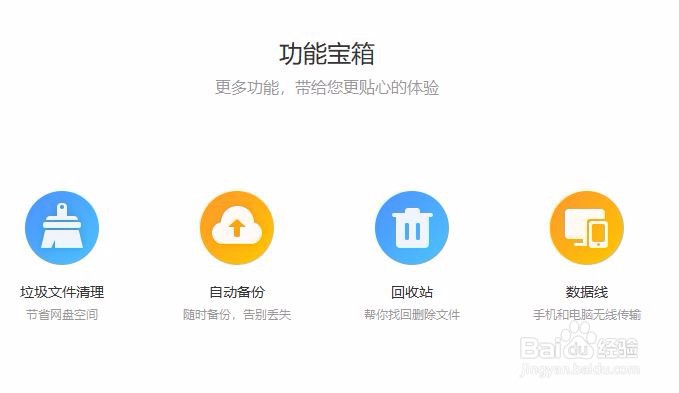
1、打开电脑端百度网盘,登录后,点击百度网盘功能菜单的“功能宝箱”。

2、在“功能宝箱”的选项中,点击“数据线”。
3、这时电脑端百度网盘处于等侍手机连接状态。

4、接下来打开手机百度网盘,确保以电脑端相同账号登录,进入手机百度网盘的“我的”,再进入“更多功能”,如下图。再点“数据线”。

5、手机进入如下图界面,点界面下方的“探测电脑”。

6、手机出现如下图界面时,点界面中移动的电脑图标。

7、手机连接成功显示如下图。

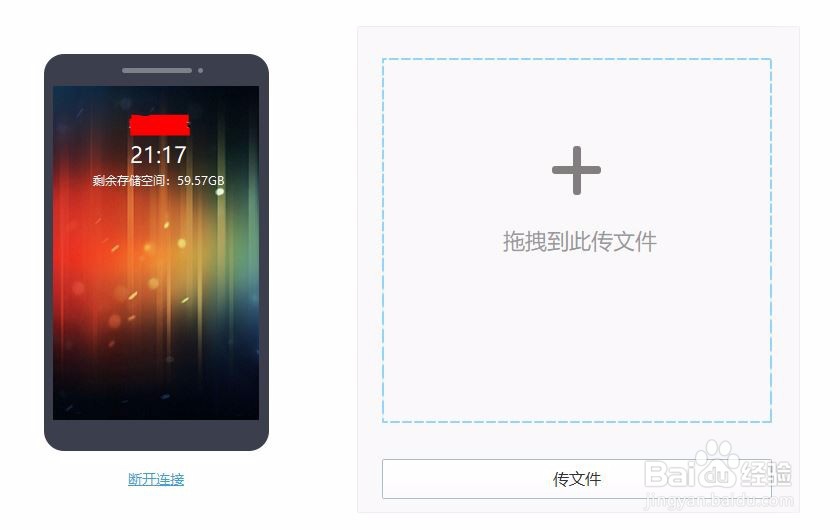
8、这时电脑也显示连接成功,可以互传文件了。
时间:2026-04-23 12:25:46
1、打开电脑端百度网盘,登录后,点击百度网盘功能菜单的“功能宝箱”。
2、在“功能宝箱”的选项中,点击“数据线”。
3、这时电脑端百度网盘处于等侍手机连接状态。
4、接下来打开手机百度网盘,确保以电脑端相同账号登录,进入手机百度网盘的“我的”,再进入“更多功能”,如下图。再点“数据线”。
5、手机进入如下图界面,点界面下方的“探测电脑”。
6、手机出现如下图界面时,点界面中移动的电脑图标。
7、手机连接成功显示如下图。
8、这时电脑也显示连接成功,可以互传文件了。
