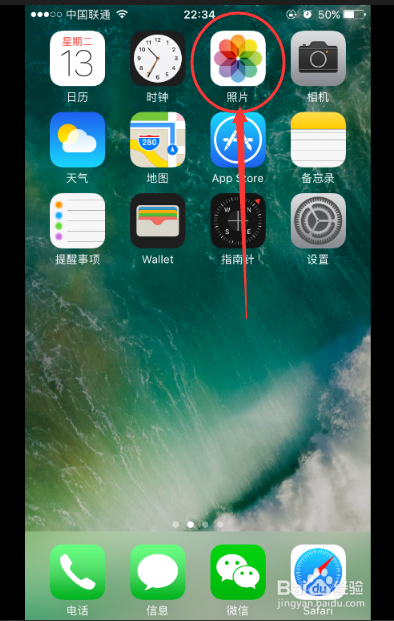
1、首先在手机桌面上点击“照片”APP,进入
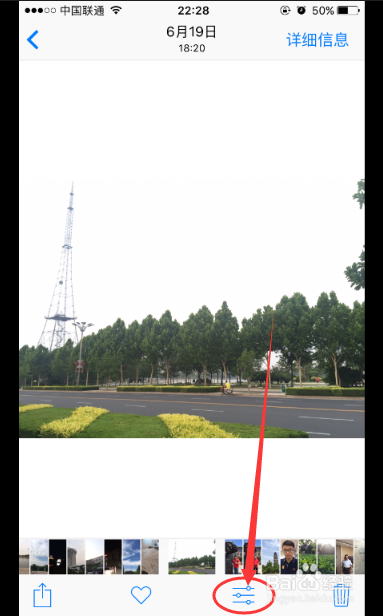
2、选择自己想要编辑的图片,点击底部按键(如下图)
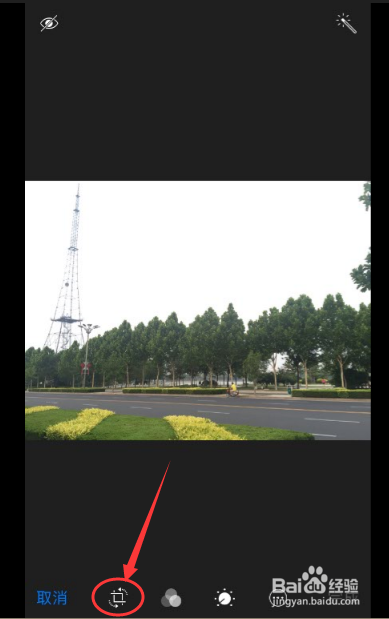
3、这样我们就进入图片的编辑功能,点击底部第一个图标“旋转”功能
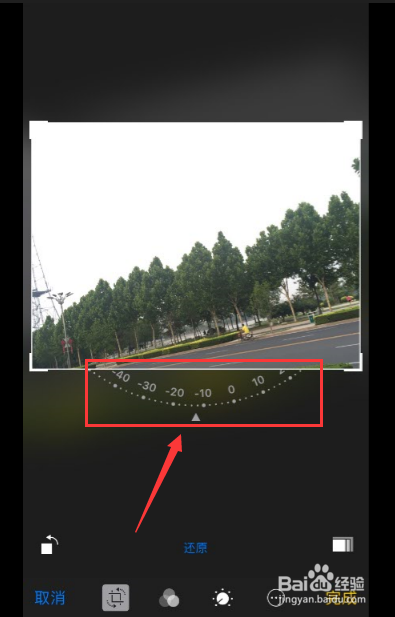
4、可以对图片进行转动,转动的角度直接滑动转盘即可
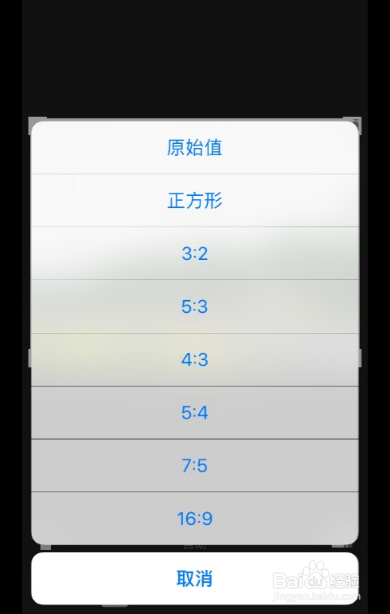
5、点击右侧的比例按键(如下图),可以对图片的长宽比例进行调节

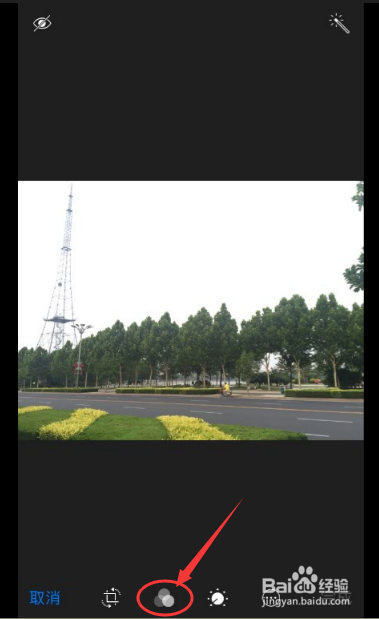
6、点击底部第二个图标,进行色调的调节,可用的背景色调还是比较多的

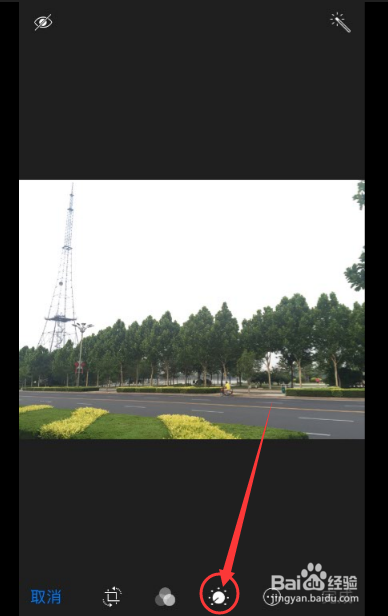
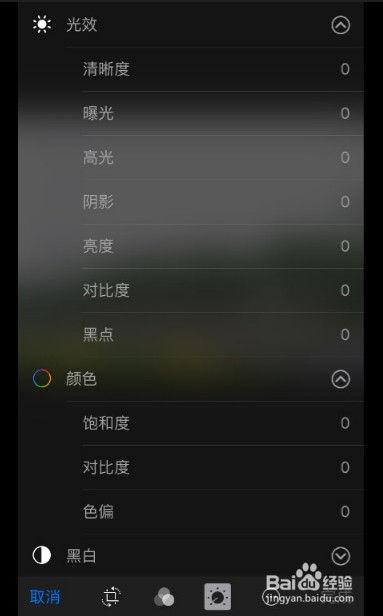
7、点击底部第三个图标(如下图),我们可以对“光效”,“颜色”和“黑白”进行调节

时间:2026-04-22 13:10:16
1、首先在手机桌面上点击“照片”APP,进入
2、选择自己想要编辑的图片,点击底部按键(如下图)
3、这样我们就进入图片的编辑功能,点击底部第一个图标“旋转”功能
4、可以对图片进行转动,转动的角度直接滑动转盘即可
5、点击右侧的比例按键(如下图),可以对图片的长宽比例进行调节
6、点击底部第二个图标,进行色调的调节,可用的背景色调还是比较多的
7、点击底部第三个图标(如下图),我们可以对“光效”,“颜色”和“黑白”进行调节
