1、打开要裁剪的图片,如图所示

2、选择裁剪工具,如图所示

3、如果如图所示位置不是裁剪工具,可点击该工具右下角的小三角,选择裁剪工具,如爷霜图所示

4、如图红色箭头所示区域选择裁减的比例,我这里选择1:1

5、选择后,出现如囊怕冷图所示画面,要被裁减掉的区域呈现灰色

6、双击鼠标左键,完成图片的裁减
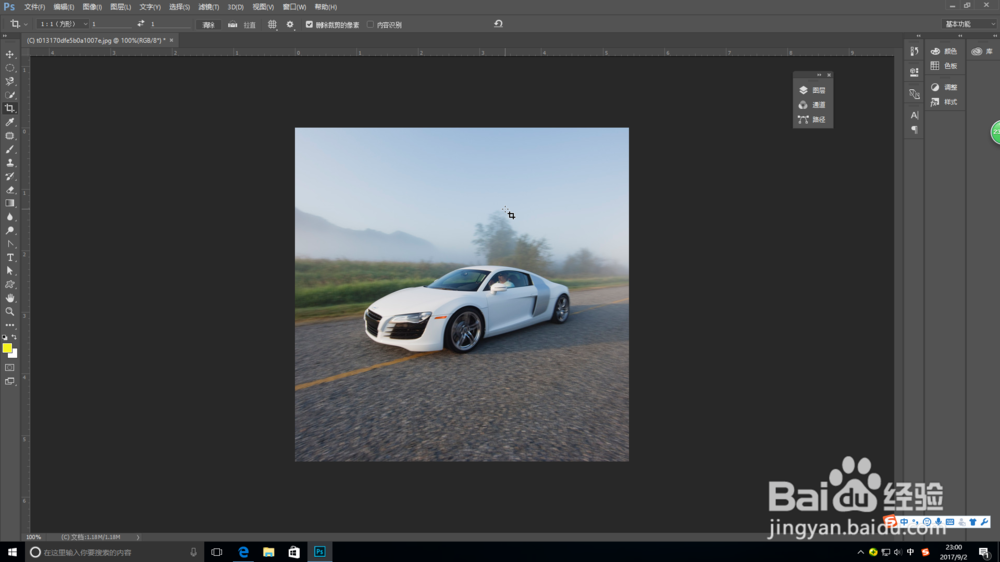
7、再次执行裁剪命令,发现它的设置还上一步的设置,我们可通过红色箭头所指处调节裁戴吩减区域的大小

8、完成后双击即可

时间:2026-04-23 10:11:41
1、打开要裁剪的图片,如图所示
2、选择裁剪工具,如图所示
3、如果如图所示位置不是裁剪工具,可点击该工具右下角的小三角,选择裁剪工具,如爷霜图所示
4、如图红色箭头所示区域选择裁减的比例,我这里选择1:1
5、选择后,出现如囊怕冷图所示画面,要被裁减掉的区域呈现灰色
6、双击鼠标左键,完成图片的裁减
7、再次执行裁剪命令,发现它的设置还上一步的设置,我们可通过红色箭头所指处调节裁戴吩减区域的大小
8、完成后双击即可
