页脚页码怎么设置成每页不同

 时间:2024-10-11 21:35:09

1、选中页面进入到word的软件界面,先单击鼠标左键选中你要设置不同页脚页码的页面。

页脚页码怎么设置成每页不同

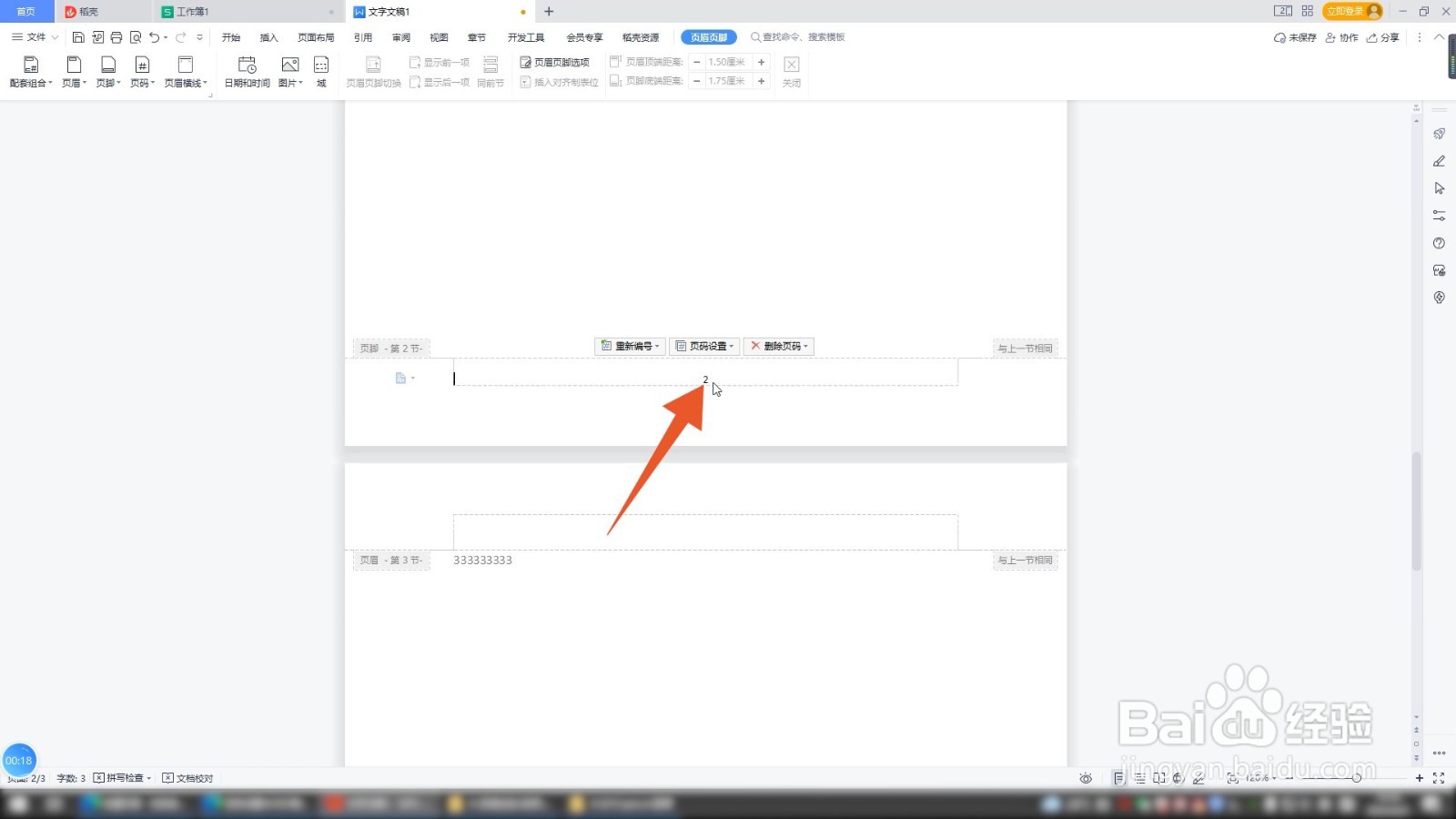
2、双击页码再鼠标左键双击这个页面页脚处的页码,进入到页码的设置界面。

页脚页码怎么设置成每页不同

3、点击同前节在上方的选项卡里面找到并点击同前节的选项,取消这个同前节的链接。

页脚页码怎么设置成每页不同

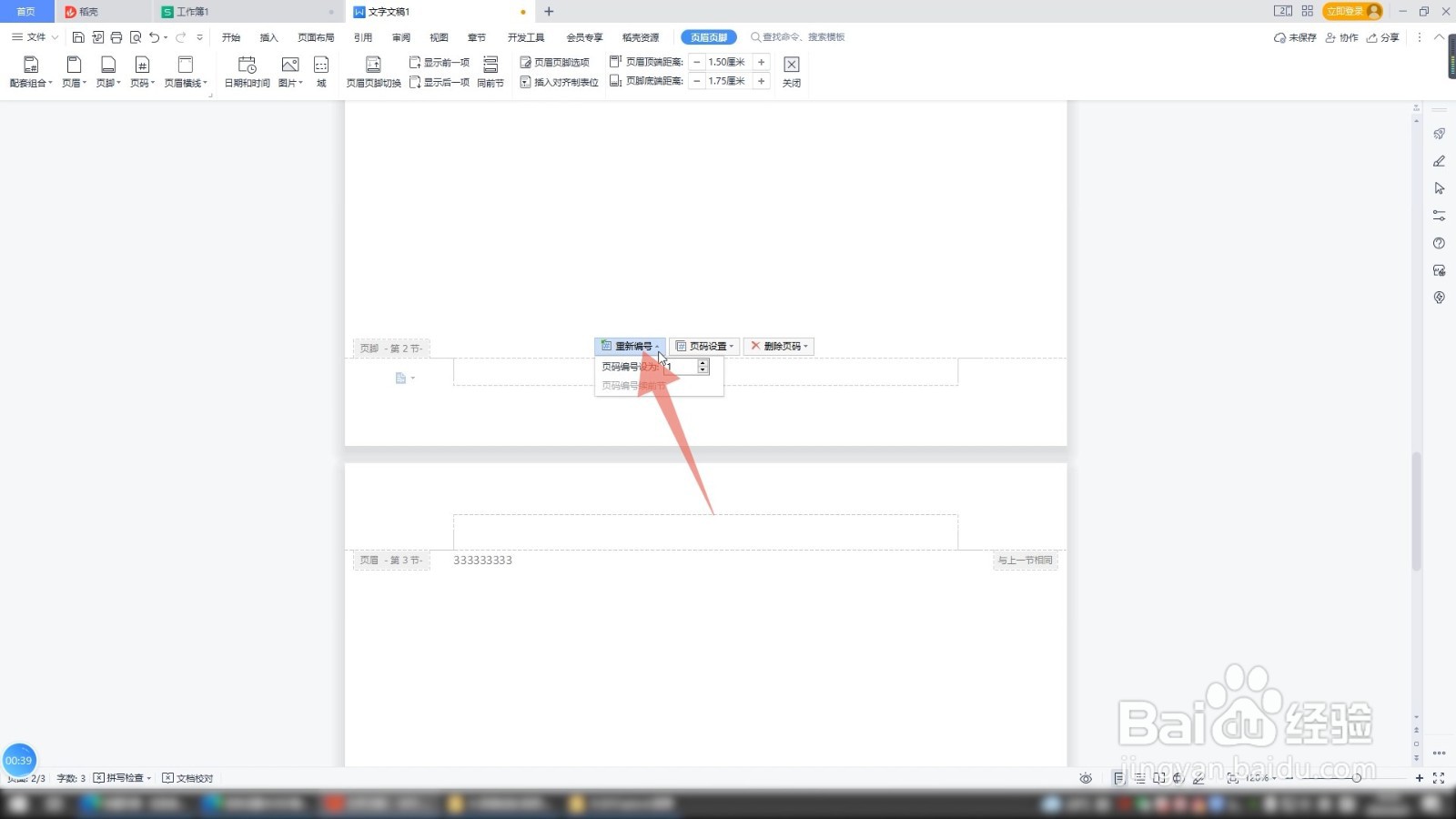
4、点击重新编号在页码上方的选择菜单里面点击第一个重新编号的选项。

页脚页码怎么设置成每页不同

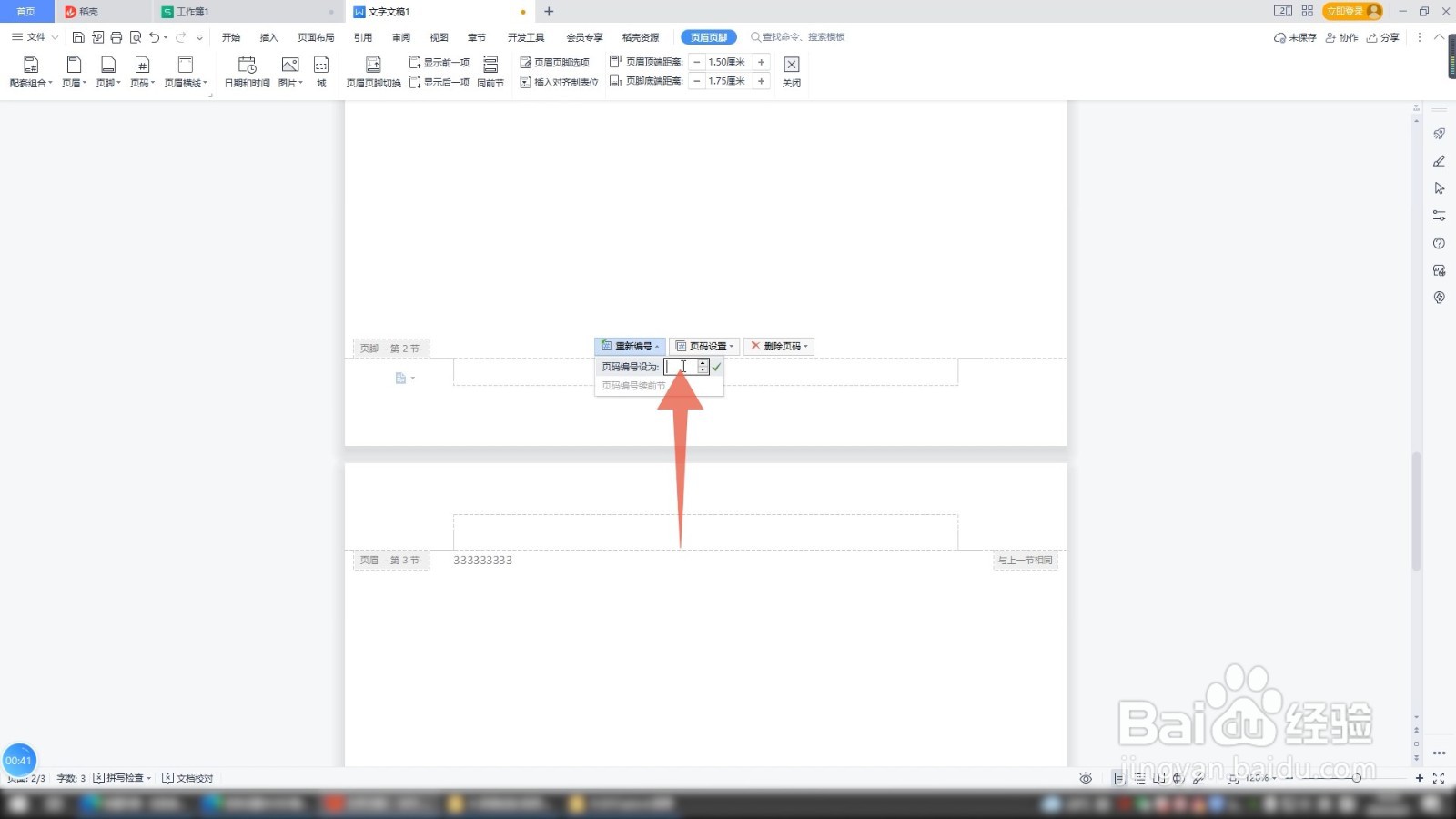
5、输入不同的页脚页码弹出输入框后,在这个输入框里面输入你想要的不同的页脚页码。

页脚页码怎么设置成每页不同

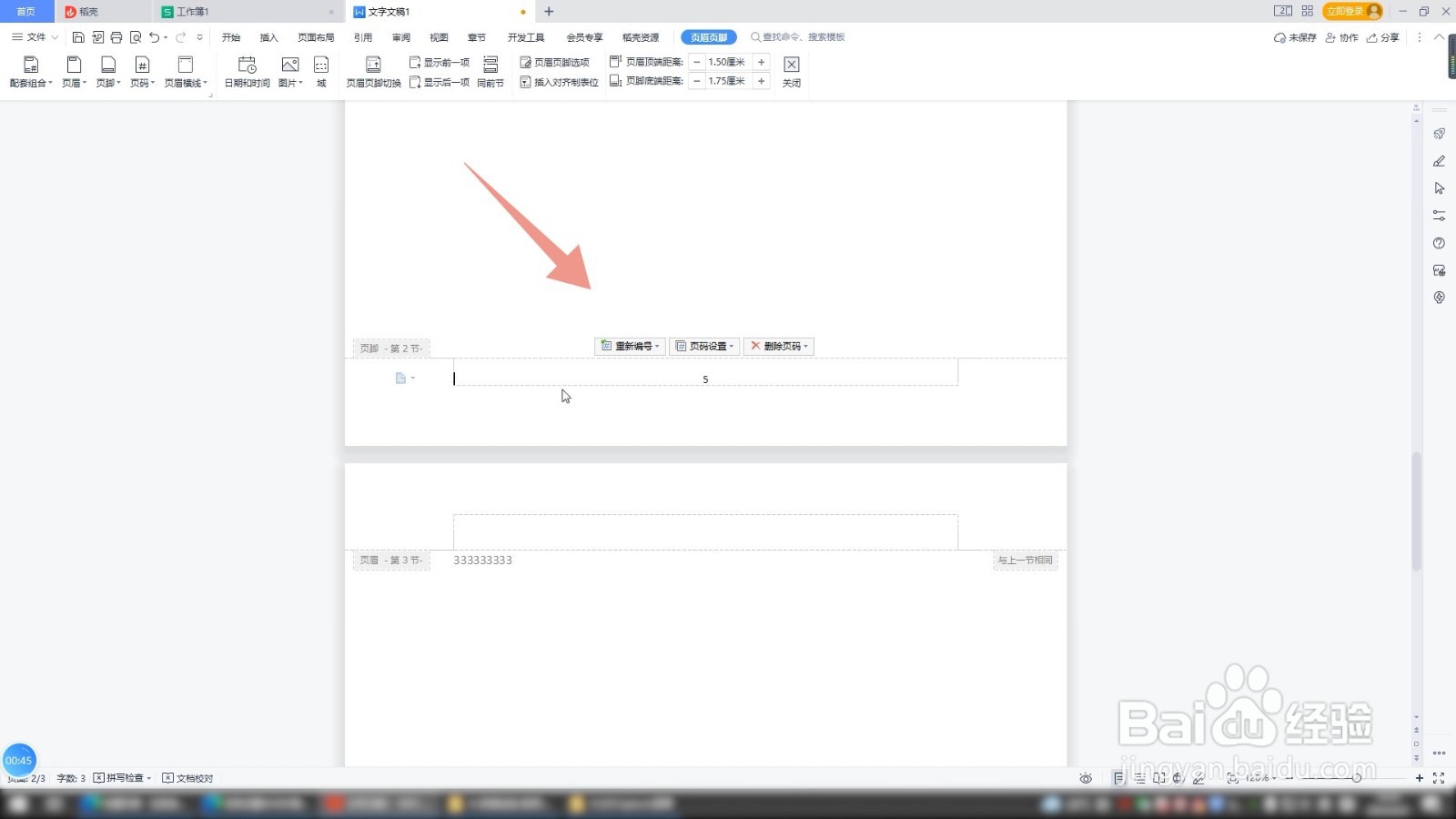
6、点击空白处确认输入完成后点击旁边的空白处进行确认。

页脚页码怎么设置成每页不同

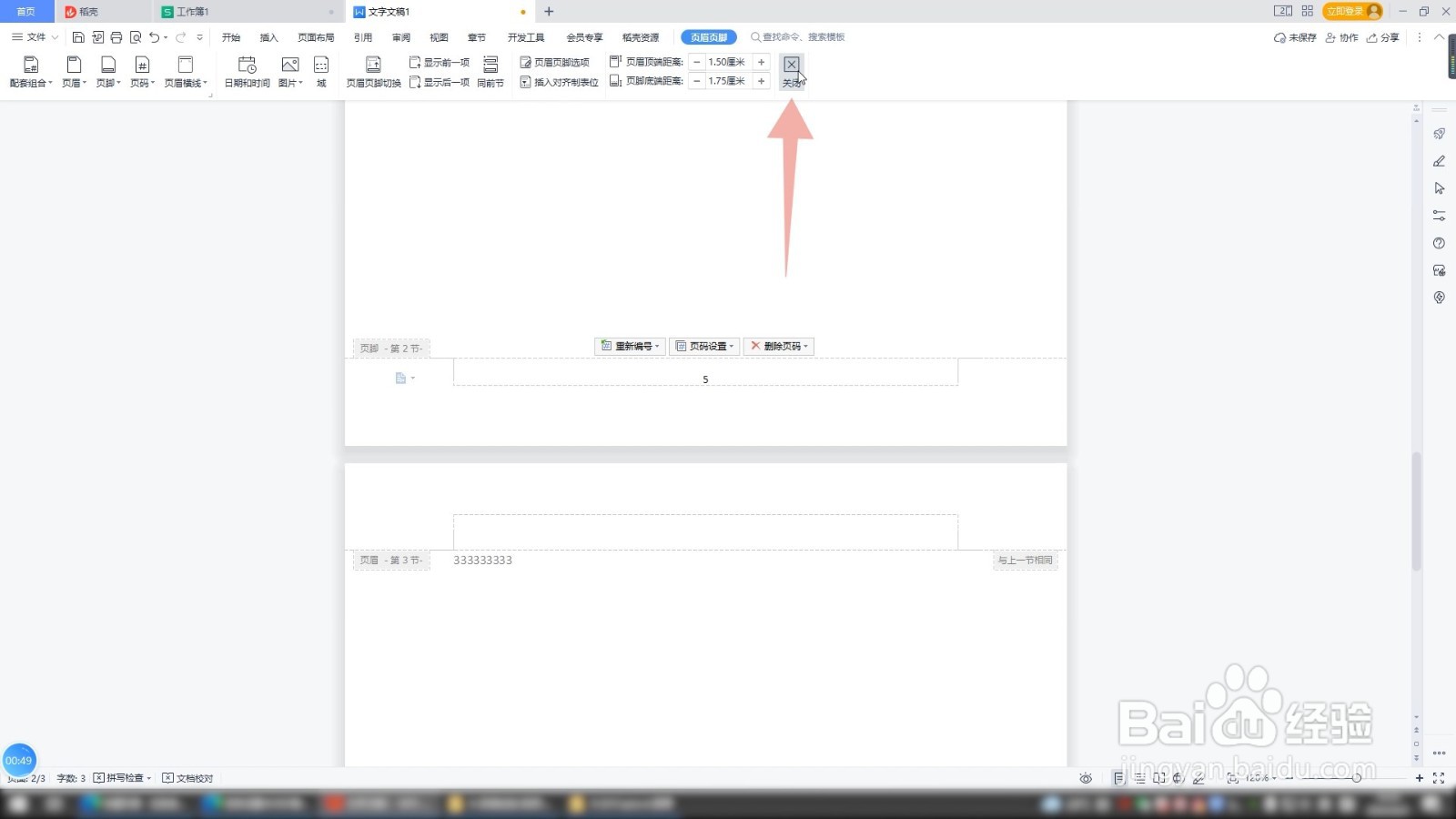
7、点击关闭再在上方的页眉页脚功能组里面点击关闭按钮,这样你的页脚页码就会和上一页不同了。
页脚页码怎么设置成每页不同
  • 页脚页码怎么设置成每页不同
  • 页脚页码怎么设置成每页不同
  • word页脚如何设置每页不同
  • 页脚页码怎么设置成每页不同
  • word文档页脚怎么取消与上一节相同
  • 热门搜索
    手抄报的图案 阅读手抄报的内容 关于桥的手抄报 手抄报国庆70周年 关于校车的手抄报 我心中的祖国手抄报 中国梦足球梦手抄报 我爱文学的手抄报 幸福班级手抄报 寓言故事手抄报