【AI教程】利用路径文字工具在椭圆周边输入文字

 时间:2026-05-07 09:17:58

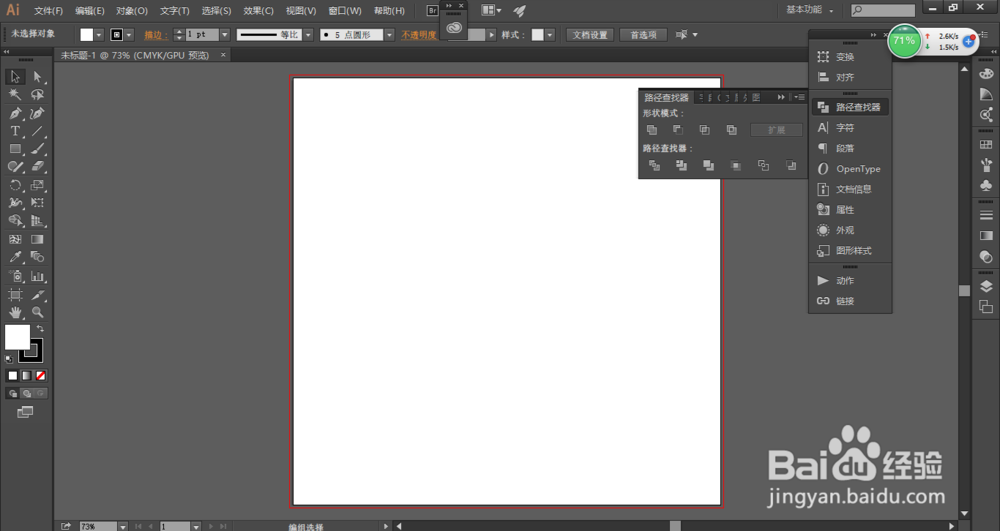
1、打开Adobe Illustrator CC 2015。

【AI教程】利用路径文字工具在椭圆周边输入文字

2、执行菜单栏中的"文件>新建"命令或按住Ctrl+N键打开"新建文档"对话框,单击"确定"按钮,即创建一个文档。

【AI教程】利用路径文字工具在椭圆周边输入文字

【AI教程】利用路径文字工具在椭圆周边输入文字

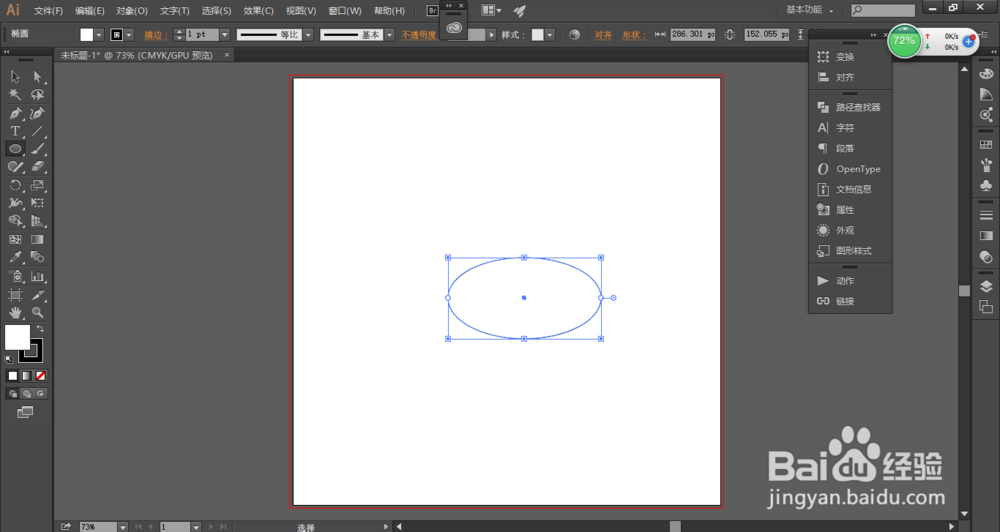
3、右击工具箱中的"矩形工具"按钮,在弹出的快捷菜单中选择"椭圆工具"选项,在文档窗口上绘制椭圆,如下图所示。

【AI教程】利用路径文字工具在椭圆周边输入文字

【AI教程】利用路径文字工具在椭圆周边输入文字

4、右击工具箱中的"文字工具"按钮,在弹出的快捷菜单中选择"路径文字工具"选项,如下图所示。

【AI教程】利用路径文字工具在椭圆周边输入文字

5、将光标放在矩形的边缘位置,如下图所示。

【AI教程】利用路径文字工具在椭圆周边输入文字

6、在控制面板中设置改文字的填色为洋红色,字体大小为36pt,如下图所示。

【AI教程】利用路径文字工具在椭圆周边输入文字

7、输入文字,如下图所示。

【AI教程】利用路径文字工具在椭圆周边输入文字

  • AI教程:使用变换面板怎么翻转图形
  • ps怎么制作液滴感背景图效果
  • CDR软件如何给文字描边及调整描边
  • AI教程【2】| 使用AI制作有立体效果的长投影
  • 用AI制作旋转动画
  • 热门搜索
    6年级数学手抄报 爱心手抄报图片 诚信从我做起手抄报 热爱祖国手抄报图片 物理手抄报内容 小学生春节手抄报大全 让妈妈露笑脸手抄报 安全手抄报图案 食品手抄报 科技点亮生活手抄报