PS去掉图片的文字水印,用修补画笔工具法

 时间:2026-04-22 23:11:38

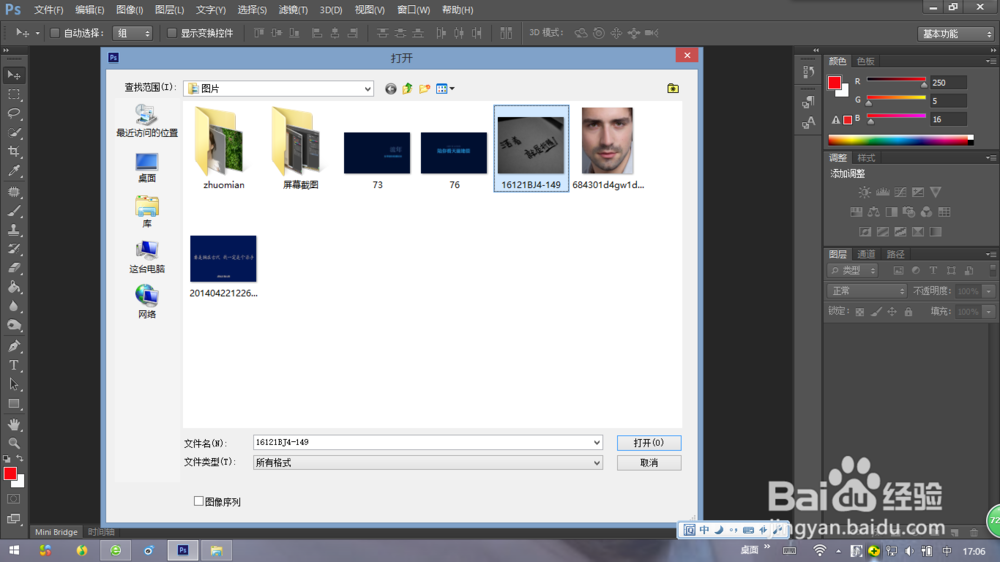
1、首先我们按快捷键“CTRL+O”打开要去掉文字水印的图片
PS去掉图片的文字水印,用修补画笔工具法

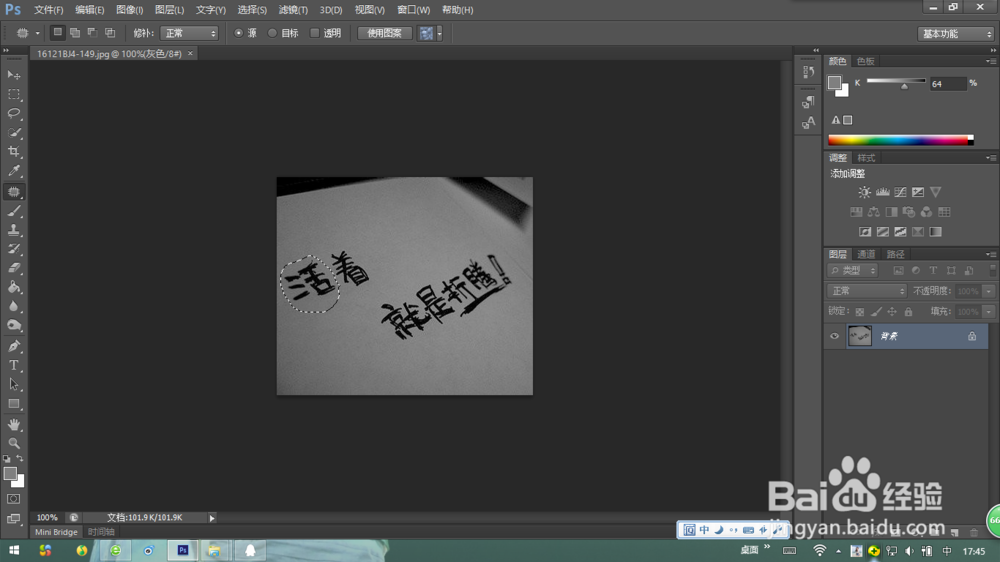
2、然后我们选择“修补工具” 布知道“修补工具”在哪的 可以看图片   我们用鼠标左键长按相应位置 就会看见“修补工具”了
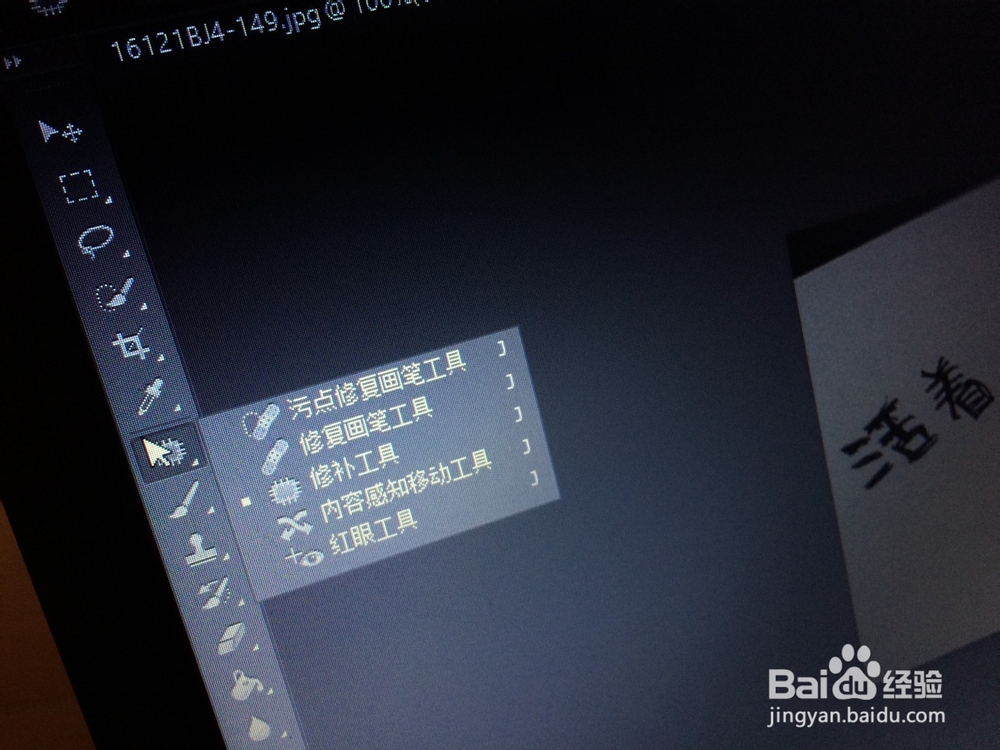
PS去掉图片的文字水印,用修补画笔工具法

3、然后我们“修补工具”的设置要是 以下画面的样子 不然会做出来的就不会是这样的

PS去掉图片的文字水印,用修补画笔工具法

4、我们用“修补工具”在图片的文字处“画”个圈,如下图

PS去掉图片的文字水印,用修补画笔工具法

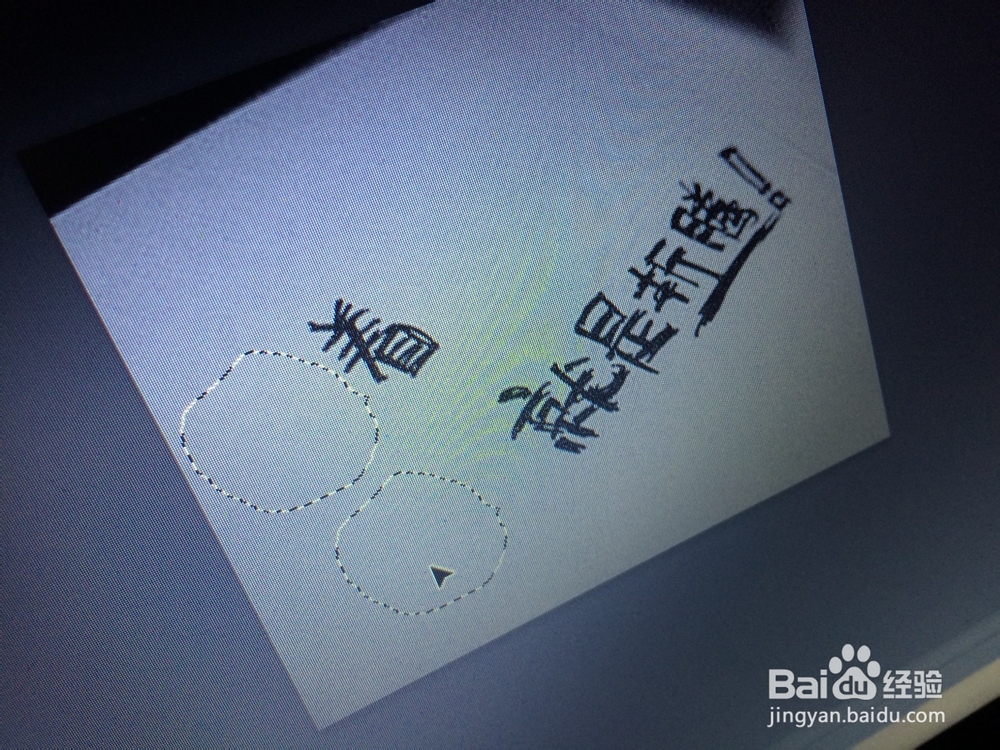
5、然后我们用鼠标左键将它移动到相近的背景处

PS去掉图片的文字水印,用修补画笔工具法

6、选好后我们放开鼠标左键,先圈的那个字会成为移动处的那个背景样式,接下来的字我们都将这样处理
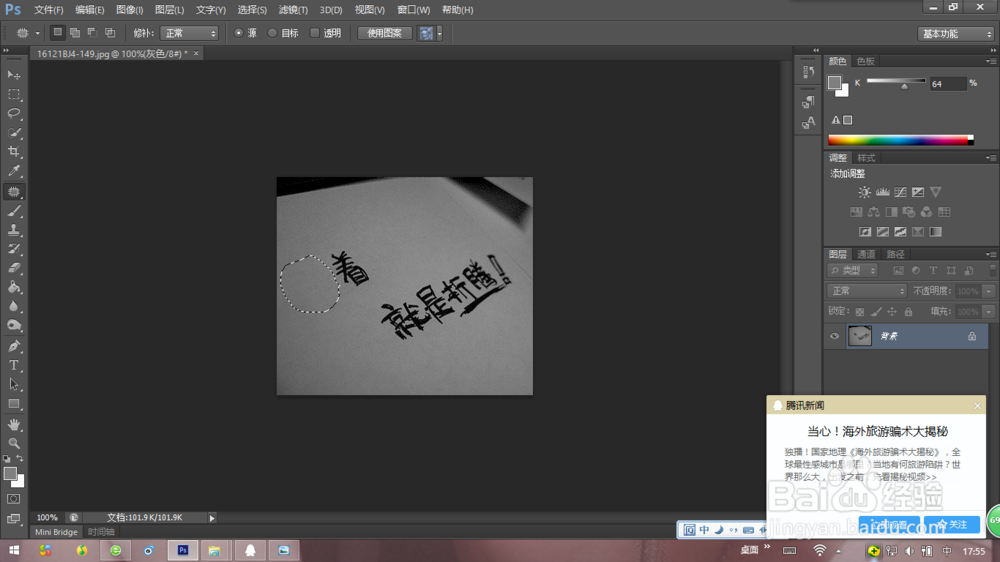
PS去掉图片的文字水印,用修补画笔工具法

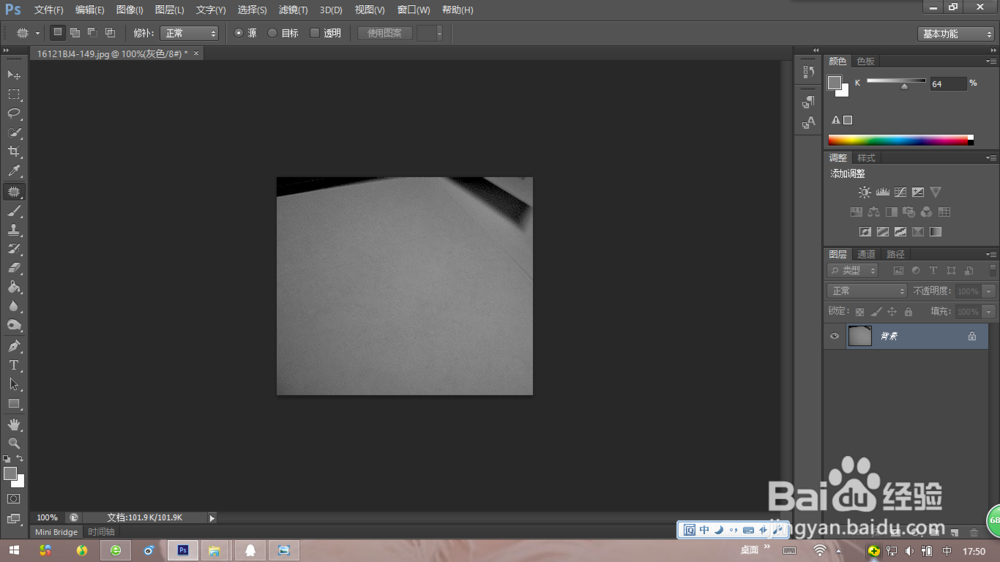
7、最后我们把上面的文字都去掉了 是不是很简单呢

PS去掉图片的文字水印,用修补画笔工具法

  • ps中怎样同时添加多个选区
  • PS怎么做渐变背景色?
  • photoshop中怎么选中图层
  • 怎样用魔棒工具抠图?
  • ps色相饱和度在哪?怎么调?
  • 热门搜索
    中华美德手抄报 电子版手抄报 五年级数学手抄报内容 防电手抄报 学法懂法守法手抄报 三年级手抄报怎么写 手抄报模板图片 防火手抄报图片 手抄报板块设计图 长城手抄报图片大全