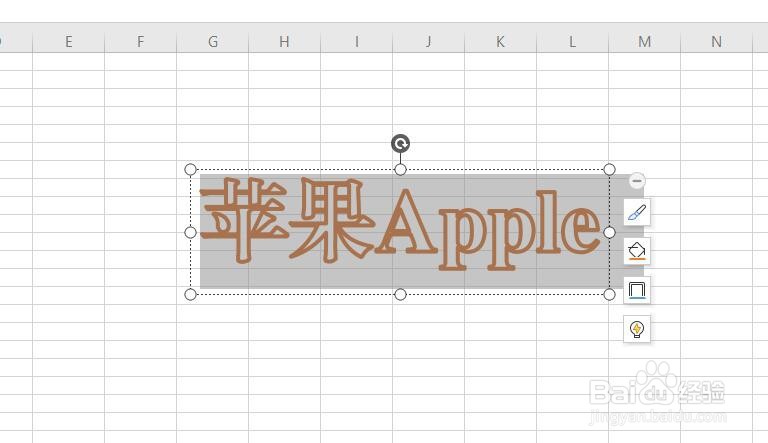
Excel中怎么制作镂空文字效果

 时间:2024-10-13 00:05:25

1、首先,我们在Excel文档中插入文字内容。如图所示:

Excel中怎么制作镂空文字效果

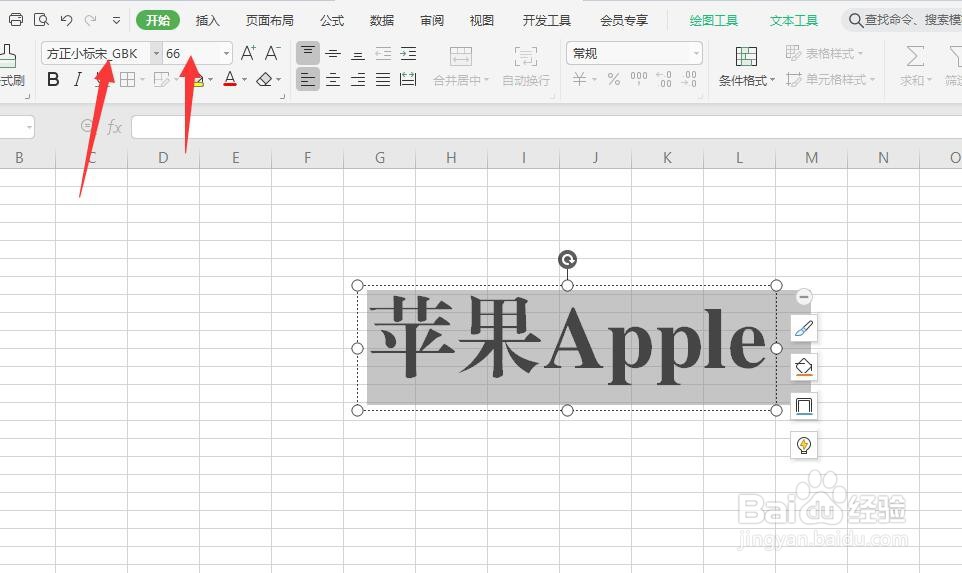
2、在此我们还需要对文字进行字体及大小的设置,在此建议使用一种比较“粗”及“圆融”的字体,比如“方正小标宋”。
Excel中怎么制作镂空文字效果

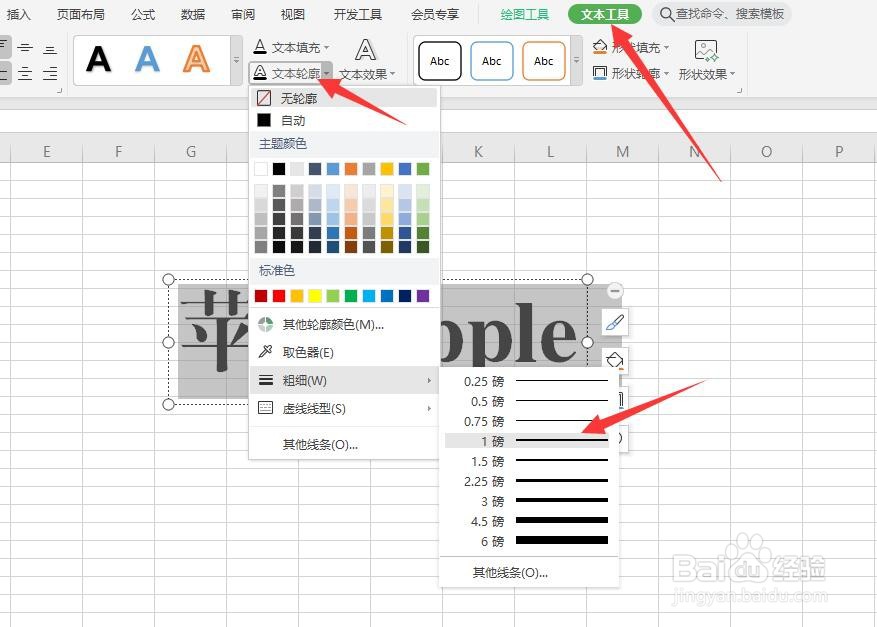
3、接下来点击“文本轮廓”下拉列表,从中选择一种文本轮廓线型。

Excel中怎么制作镂空文字效果

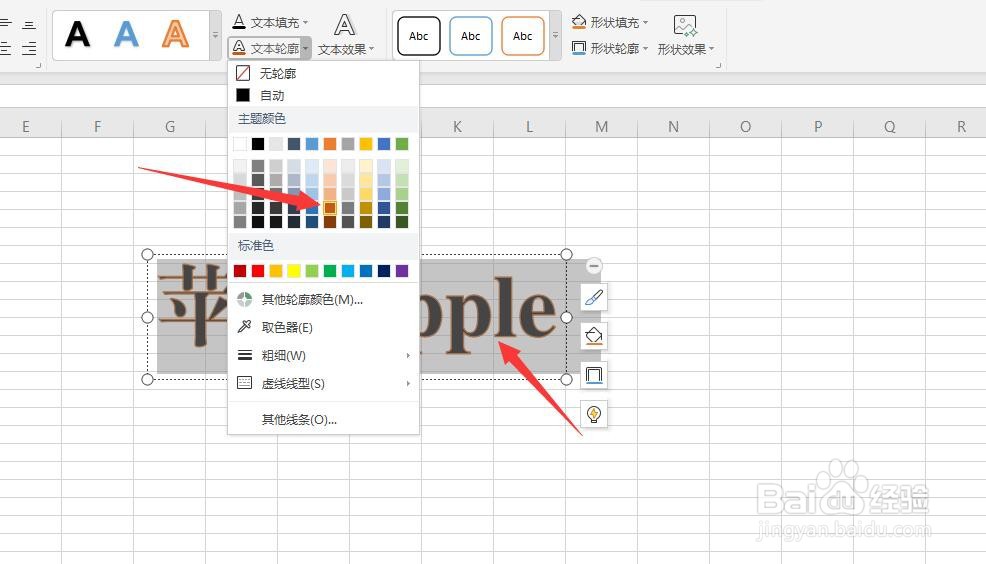
4、然后从其“颜色”列表中,针对当前文字轮廓设置一种文字轮廓线颜色。

Excel中怎么制作镂空文字效果

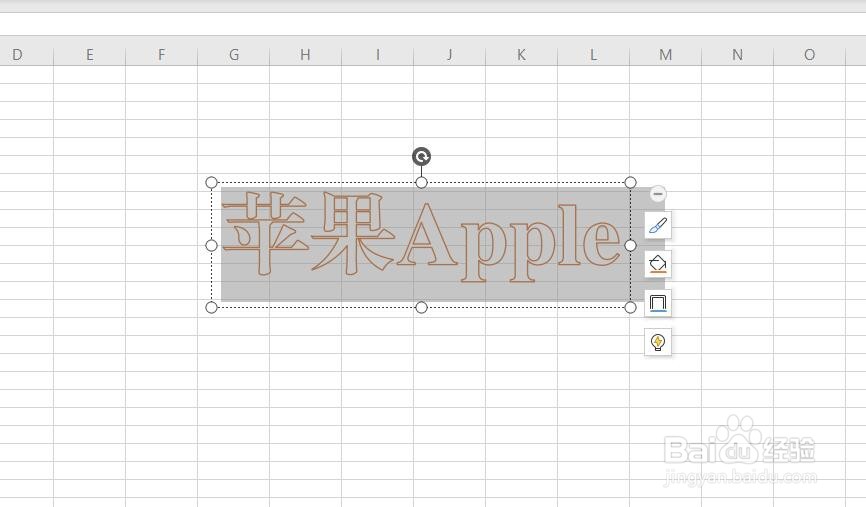
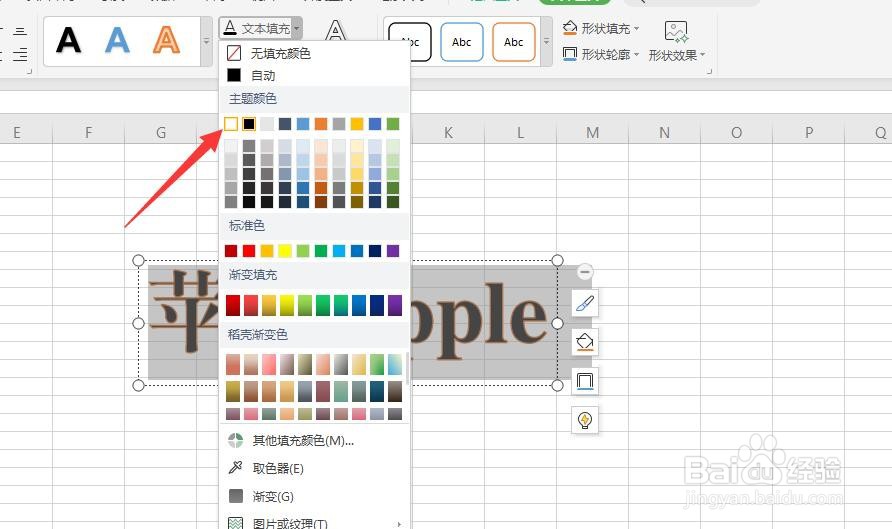
5、点击“文字填充”下拉列表,从中选择一种与Excel背景色一致的颜色,或者直接选择”无填充色“项。
Excel中怎么制作镂空文字效果

6、此时镂空文字效果就制作完成了。

Excel中怎么制作镂空文字效果

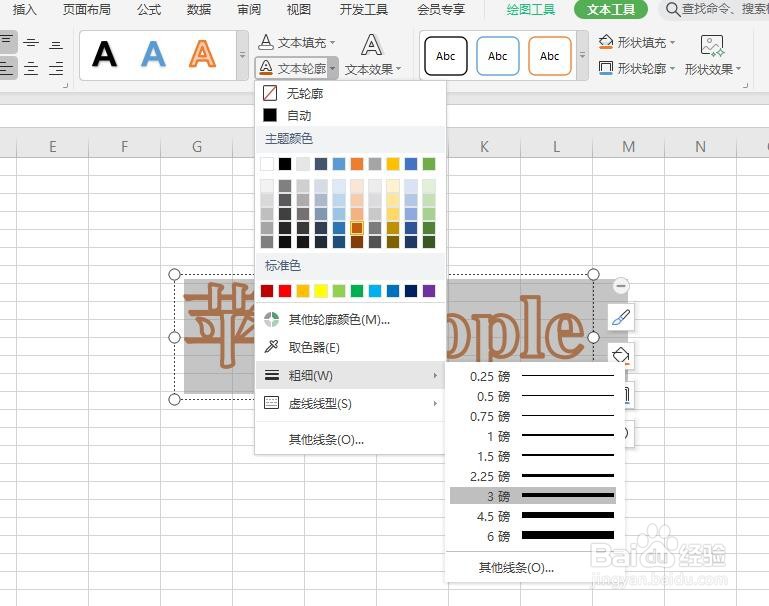
7、在此我们还可以通过设置轮廓线的粗细,来实现更加逼真的镂空文字效果。

Excel中怎么制作镂空文字效果Excel中怎么制作镂空文字效果
  • EXCEL文档怎么添加镂空文字效果
  • Excel怎么插入空心字
  • 怎么在EXCEL表格中插入空心文字
  • 怎么给Excel中的文字添加镂空效果
  • 表格中的艺术字如何设置
  • 热门搜索
    交通安全手抄报花边 诚信教育手抄报 清明节手抄报题目 关于戒烟的手抄报 小学英语手抄报内容 关于科技的手抄报内容 成语故事手抄报图片 感恩妈妈手抄报内容 国庆节 手抄报 二年级手抄报图片