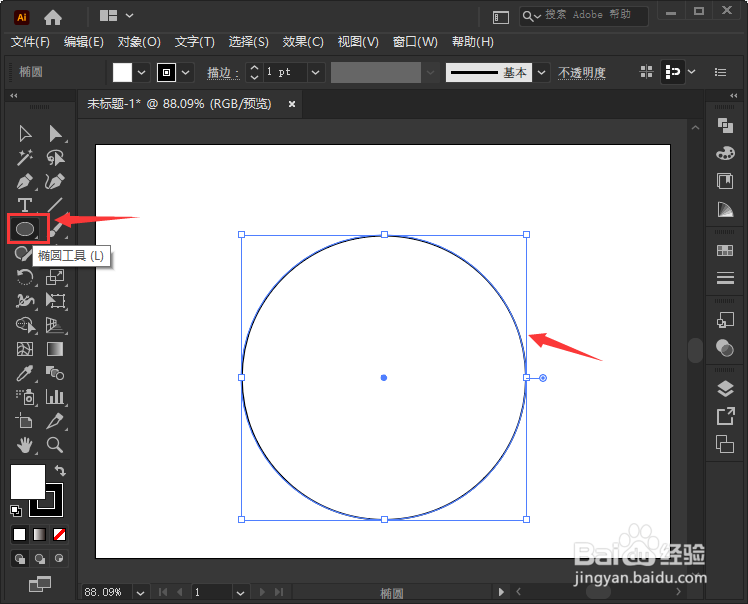
1、椭圆工具画出圆形
我们用【椭圆工具】画出一个圆形。
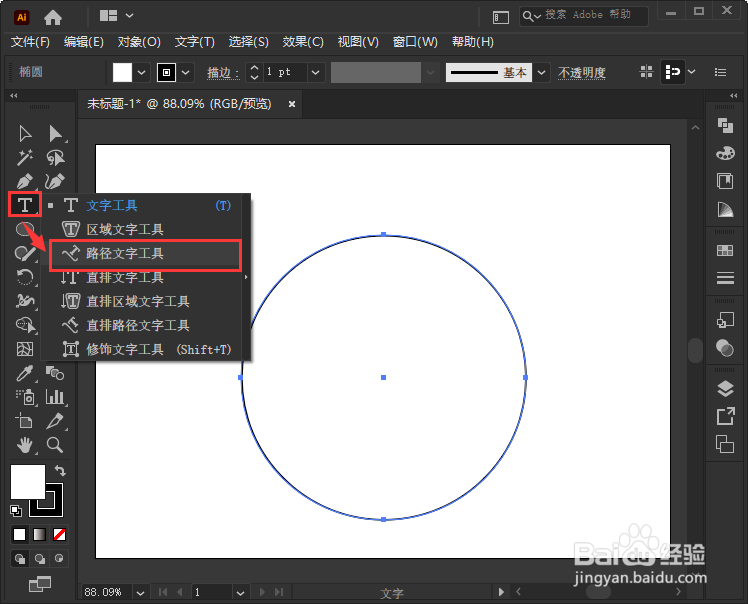
2、文字工具-路径文字工具
我们在【文字工具】里面找到【路径文字工具】。
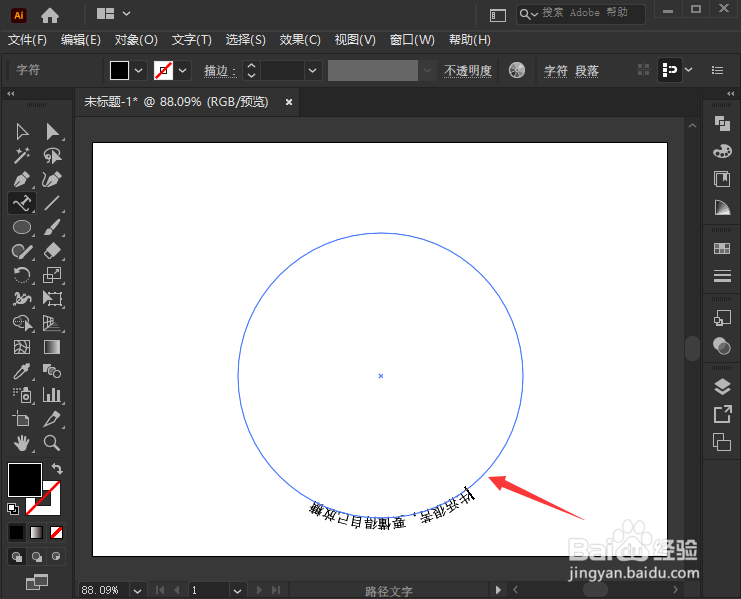
3、文字工具输入文字
我们圆形路径上面单击一下,输入自己需要的文字,然后按下空格调整文字的位置。
4、直接选择工具放在路径上变成黑色箭头
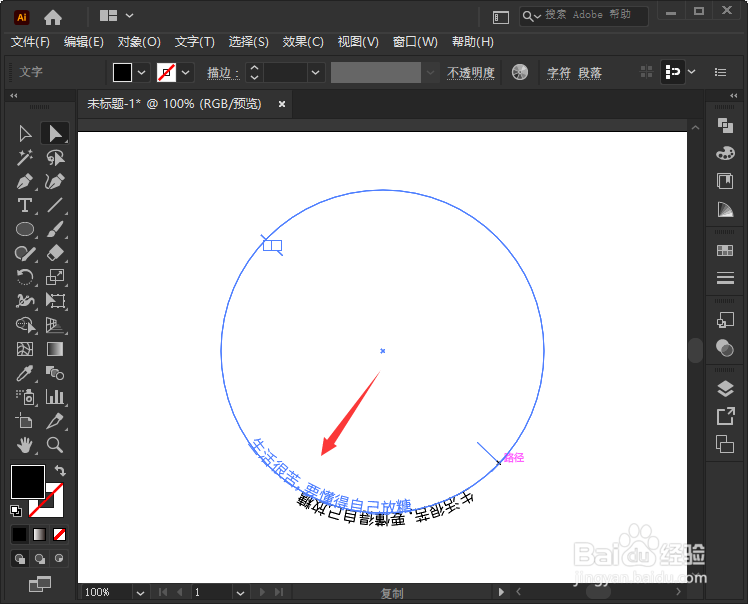
我们点击【直接选择工具】把鼠标放在圆形路径边上的小直线上面,它就变成黑色向上的箭头。
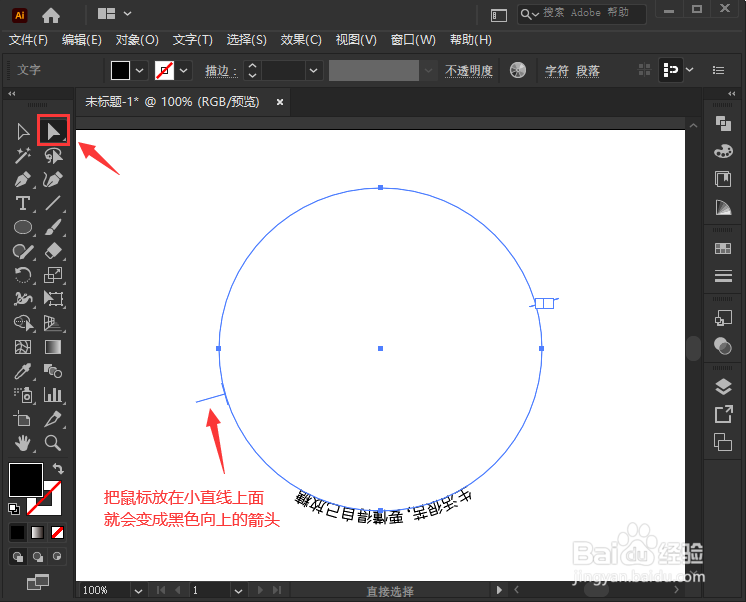
5、向上拖动文字
我们把按住黑色向上箭头,向上拖动,文字变成正的效果了。
6、调整文字大小
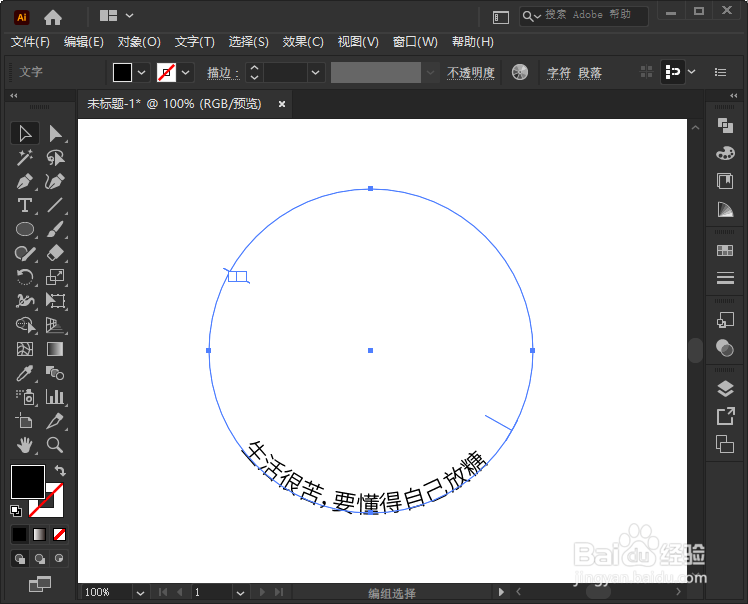
最后,我们根据自己的需要调整文字大小就完成了。
时间:2026-05-04 11:49:22
1、椭圆工具画出圆形
我们用【椭圆工具】画出一个圆形。
2、文字工具-路径文字工具
我们在【文字工具】里面找到【路径文字工具】。
3、文字工具输入文字
我们圆形路径上面单击一下,输入自己需要的文字,然后按下空格调整文字的位置。
4、直接选择工具放在路径上变成黑色箭头
我们点击【直接选择工具】把鼠标放在圆形路径边上的小直线上面,它就变成黑色向上的箭头。
5、向上拖动文字
我们把按住黑色向上箭头,向上拖动,文字变成正的效果了。
6、调整文字大小
最后,我们根据自己的需要调整文字大小就完成了。
