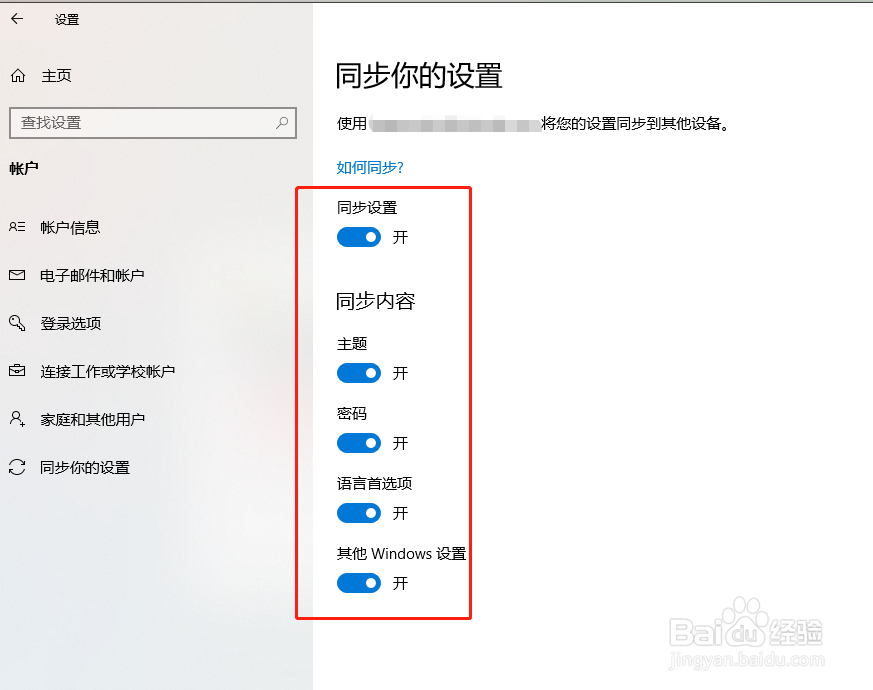
Window10同步设置灰色,如果解决

 时间:2024-10-14 02:34:07

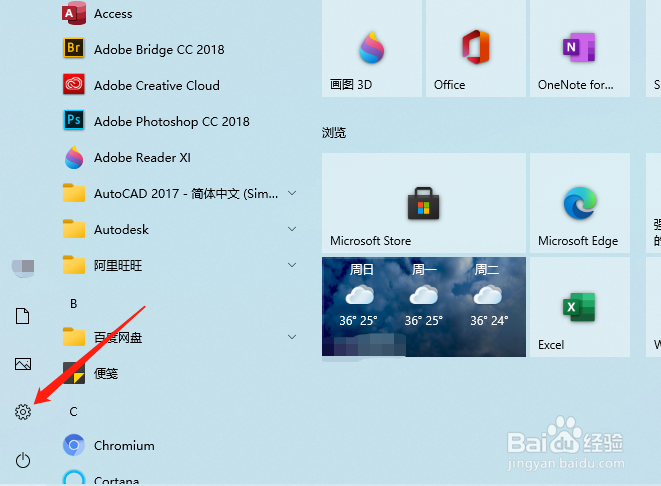
1、打开设置打开电脑桌面左下角开始菜单,点击齿轮图标。

Window10同步设置灰色,如果解决

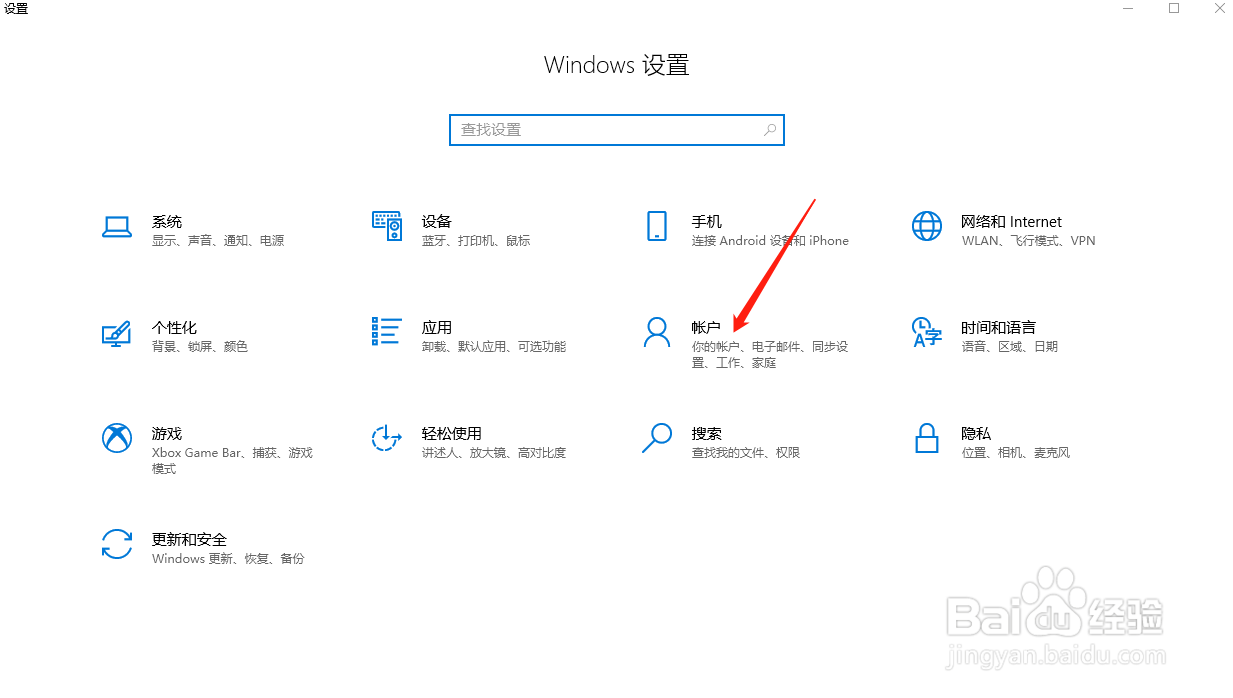
2、进入账户

Window10同步设置灰色,如果解决

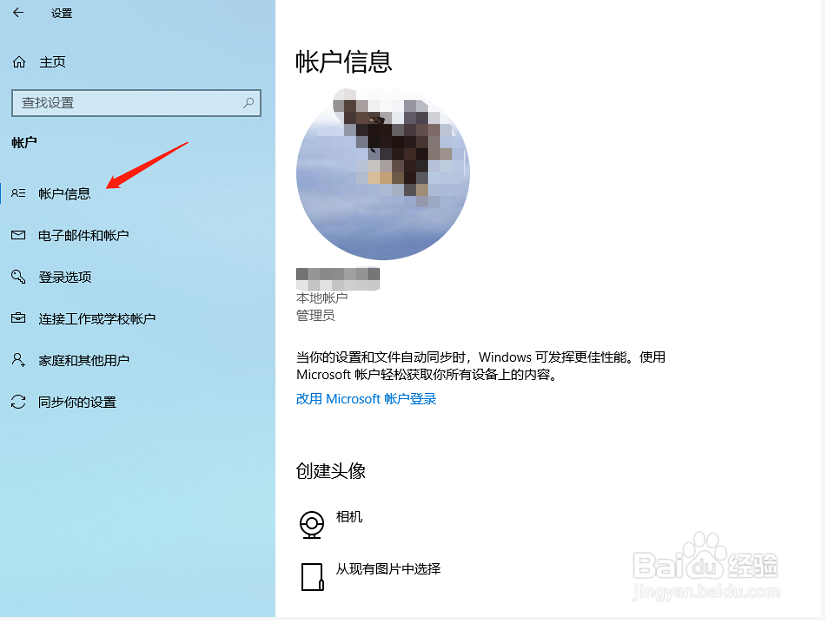
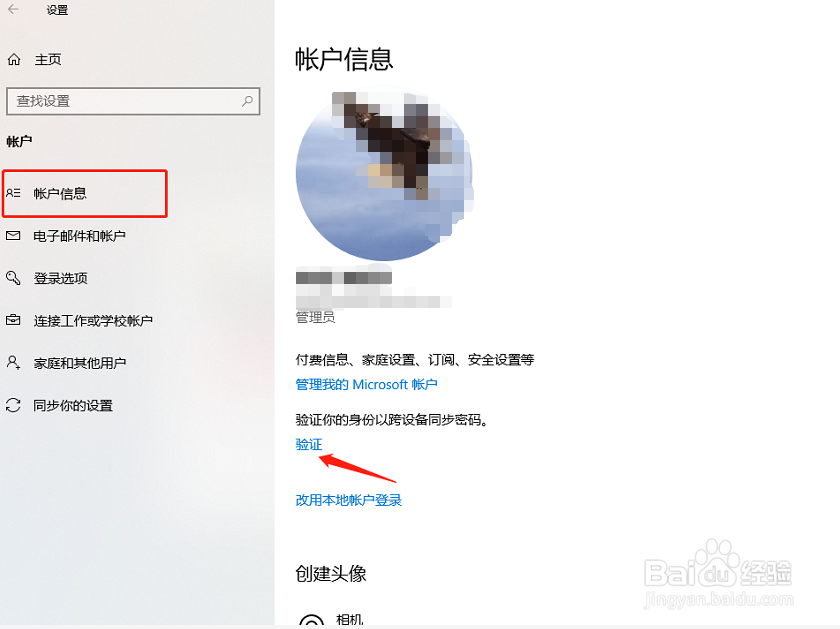
3、进入账户信息左侧即可找到。

Window10同步设置灰色,如果解决

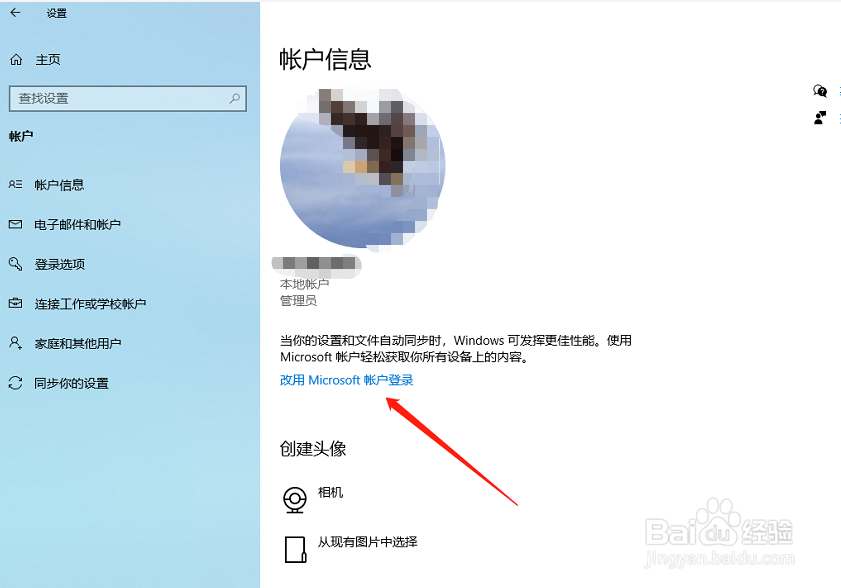
4、进入改用Microsoft账户登录

Window10同步设置灰色,如果解决

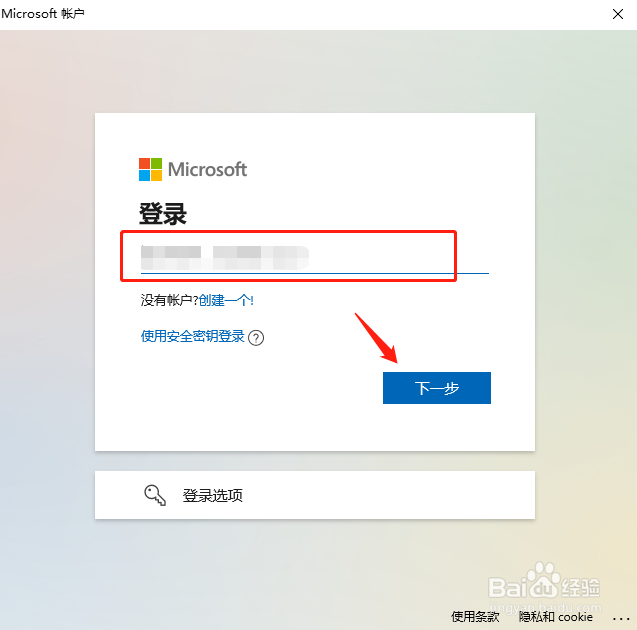
5、输入账户输入账户后,点击下一步。

Window10同步设置灰色,如果解决

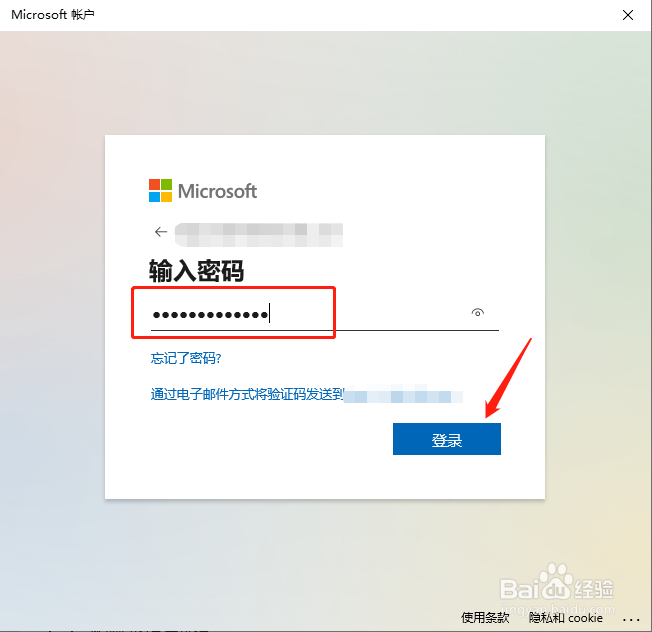
6、验证账户登录密码输入密码后,点击登录。

Window10同步设置灰色,如果解决

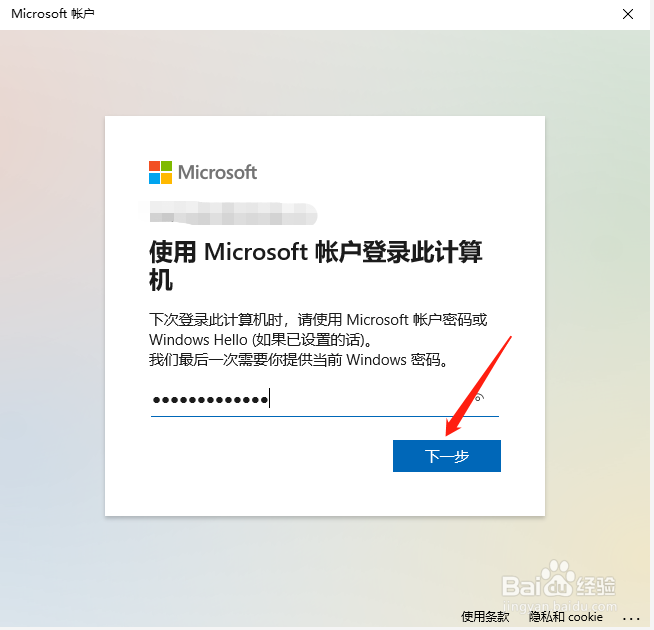
7、验证Windows密码输入密码后,点击下一步。

Window10同步设置灰色,如果解决

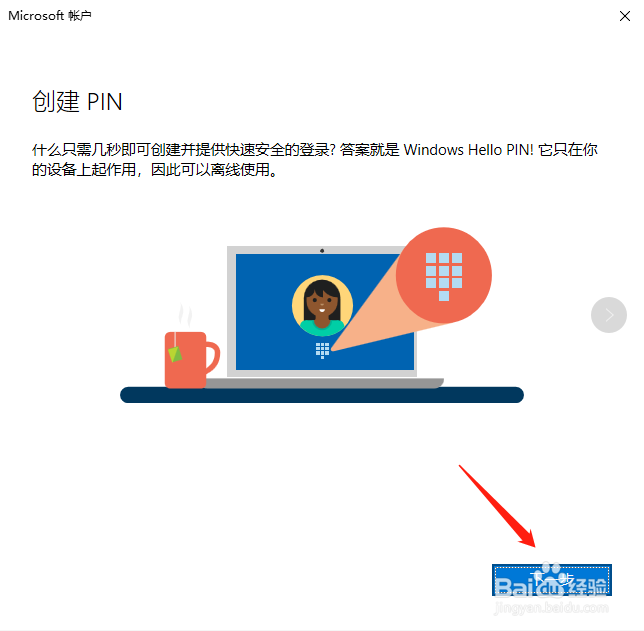
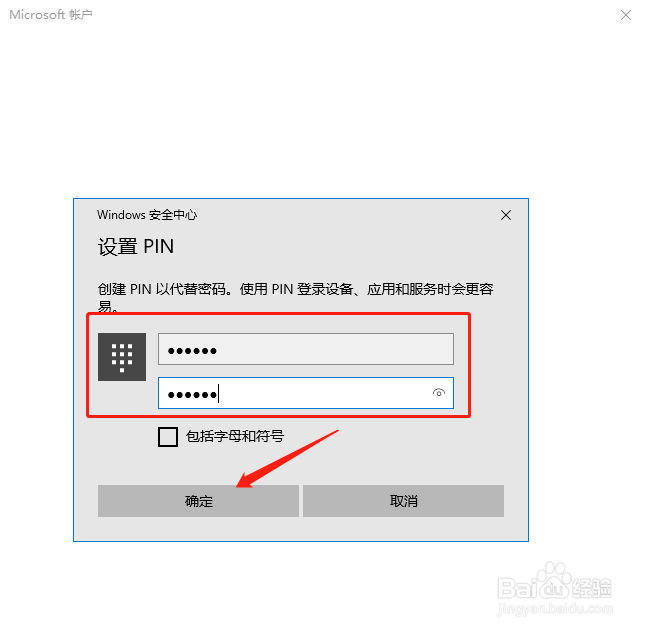
8、创建PIN码设置和确认PIN码后,点击确定。

Window10同步设置灰色,如果解决Window10同步设置灰色,如果解决

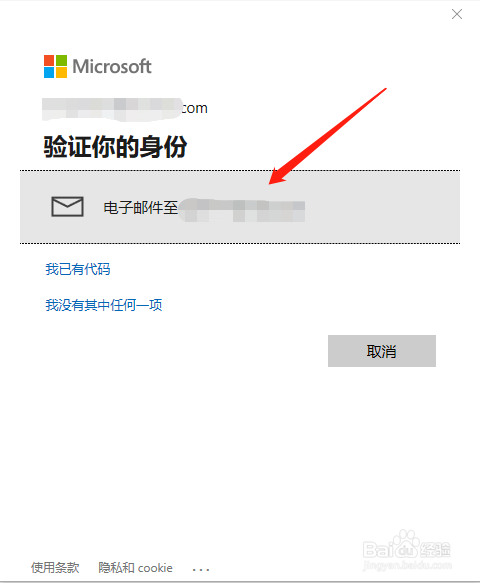
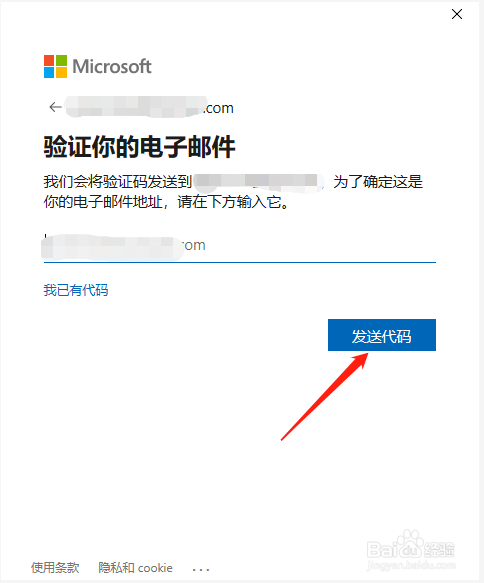
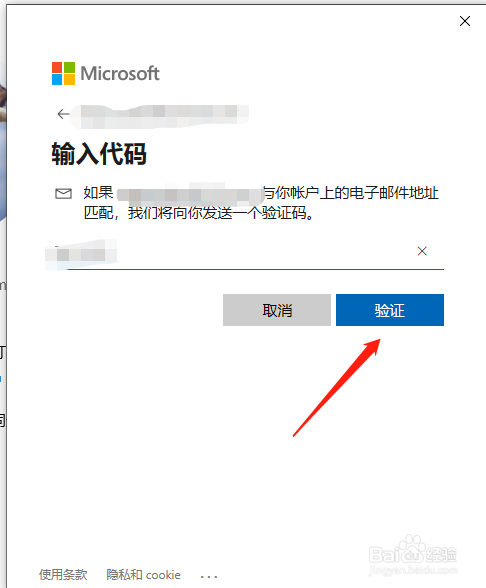
9、验证身份在验证你的身份以跨设备同步密码的下方,点击验证,邮箱确认后发送并验证代码即可。
Window10同步设置灰色,如果解决Window10同步设置灰色,如果解决Window10同步设置灰色,如果解决Window10同步设置灰色,如果解决

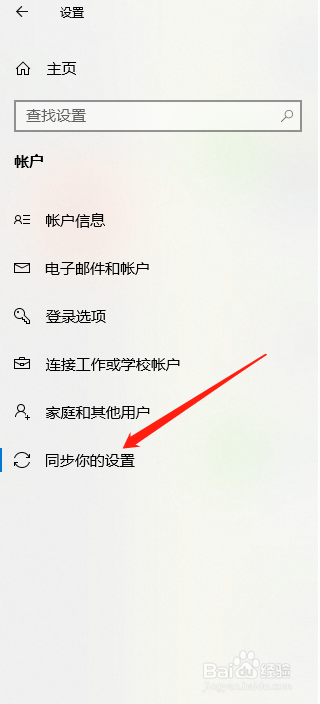
10、开启同步设置通过以上操作后,进入同步你的设置,可能看到已自动开启同步设置(如何没有自动开启,点击开启即可)。
Window10同步设置灰色,如果解决Window10同步设置灰色,如果解决
  • windows10怎么跨设备同步密码
  • windows11怎么设置开机密码
  • win11搜索框怎么打开的步骤教程
  • windows11我的电脑在哪里打开
  • win11怎么修改系统时间
  • 热门搜索
    三四年级中秋节手抄报 六一儿童节手抄报内容资料 法制进校园手抄报 少先队员手抄报图片 手抄报a3版面设计图 有关禁毒的手抄报 防新型冠状病毒手抄报 七十周年手抄报 有关大自然的手抄报 文明礼仪手抄报花边