如何在word中插入页码

 时间:2026-04-22 12:35:11

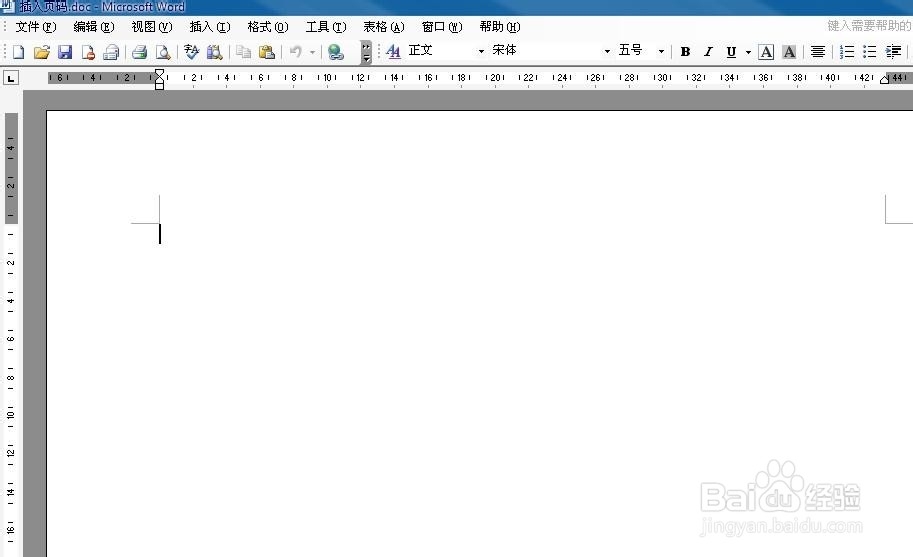
1、新建一个word文档,如下图。

如何在word中插入页码

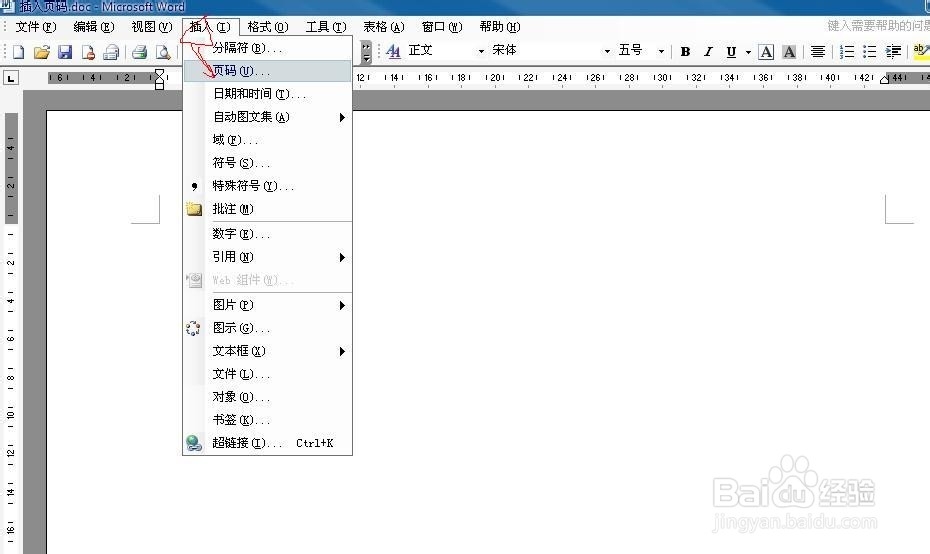
2、点击“插入”----“页码”,如下图。

如何在word中插入页码

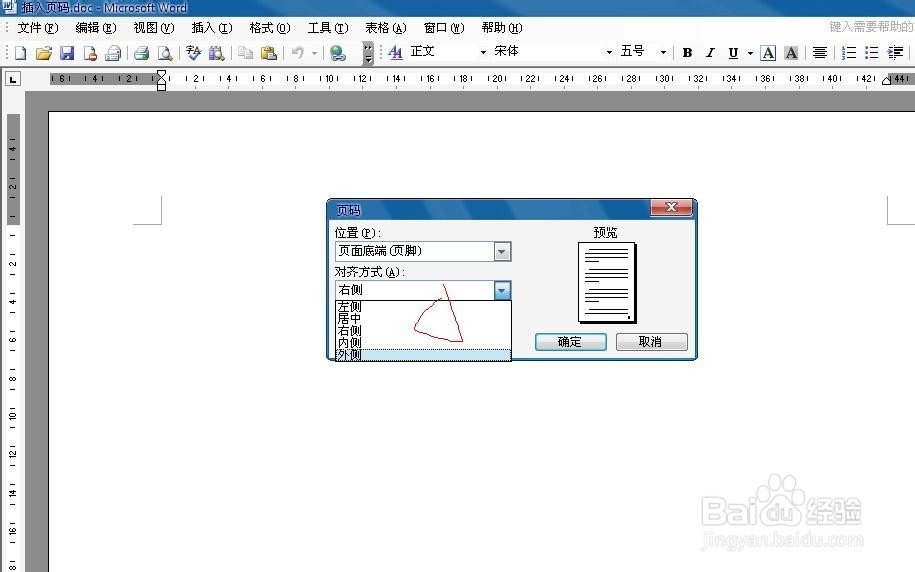
3、设置位置,这里在下拉菜单中选择我们需要页码出现的位置,如下图。

如何在word中插入页码

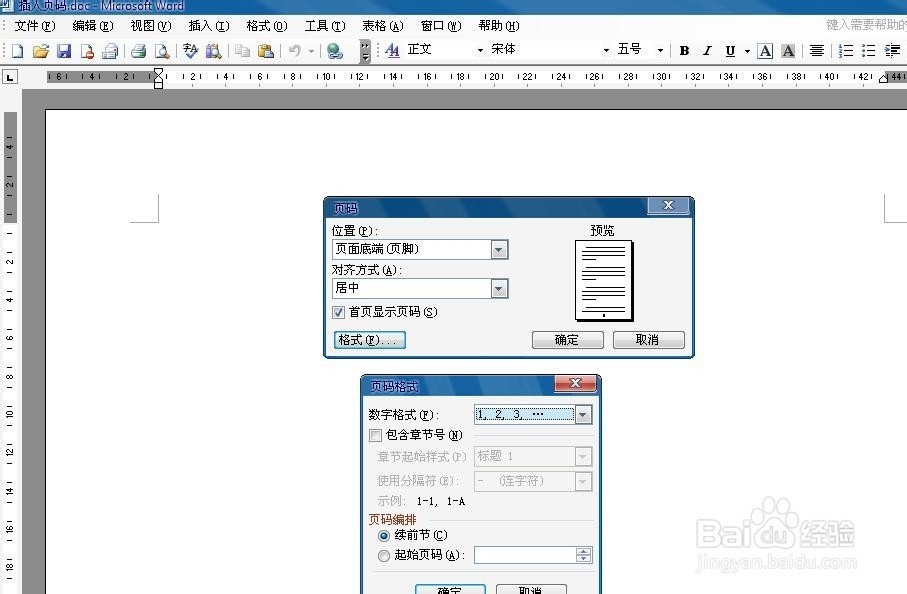
4、设置对齐方式,一般我们选择居中,比较常规,如下图。

如何在word中插入页码

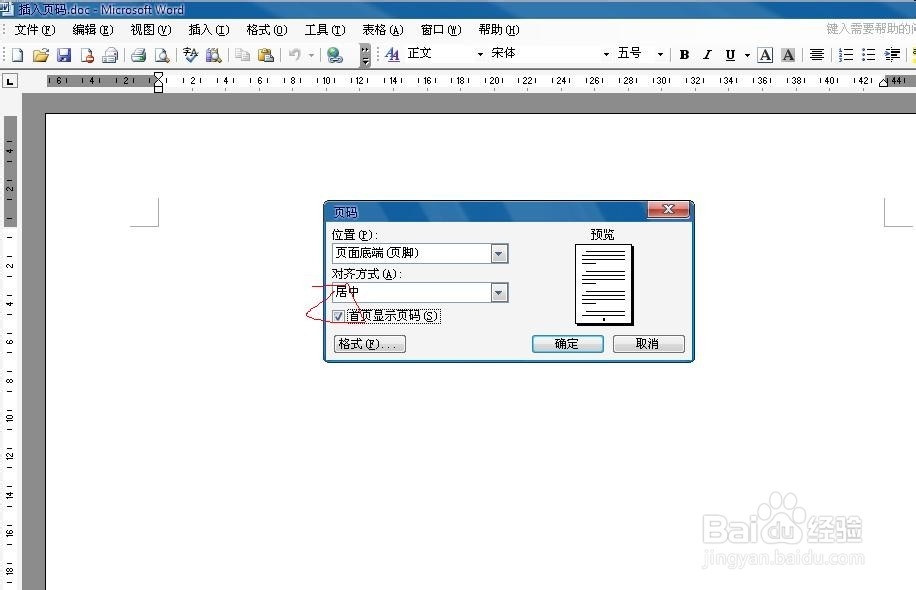
5、选中首页显示页码,这个根据我们首页的内容而定,如果首页是目录或者封面我们可以不选中。如下图。
如何在word中插入页码

6、点击“格式”按钮打开格式设置对话框,这里我们主要设置页码的显示格式,根据需要可以选择,如下图。
如何在word中插入页码

7、这是,我们会看到页面下方出现一个“1”,这时,我们双击这个“1”,打开页眉页脚的编辑窗口,在这里,我们可以设置字体等参数,非常方便。如下图。

如何在word中插入页码

  • 如何在WORD中插入页码
  • word如何添加页码,怎么插入页码
  • word中如何制作表格
  • word中如何删除空白页
  • word怎么删除空白页
  • 热门搜索
    手抄报花边素材 我爱读书手抄报的内容 与清明节有关的手抄报 安全饮食手抄报 环保手抄报的内容 建国手抄报内容 中秋手抄报内容 我爱文学手抄报内容 国庆英语手抄报 我爱阅读手抄报图片