iPhone6s怎么批量删除照片

 时间:2024-10-12 02:23:14

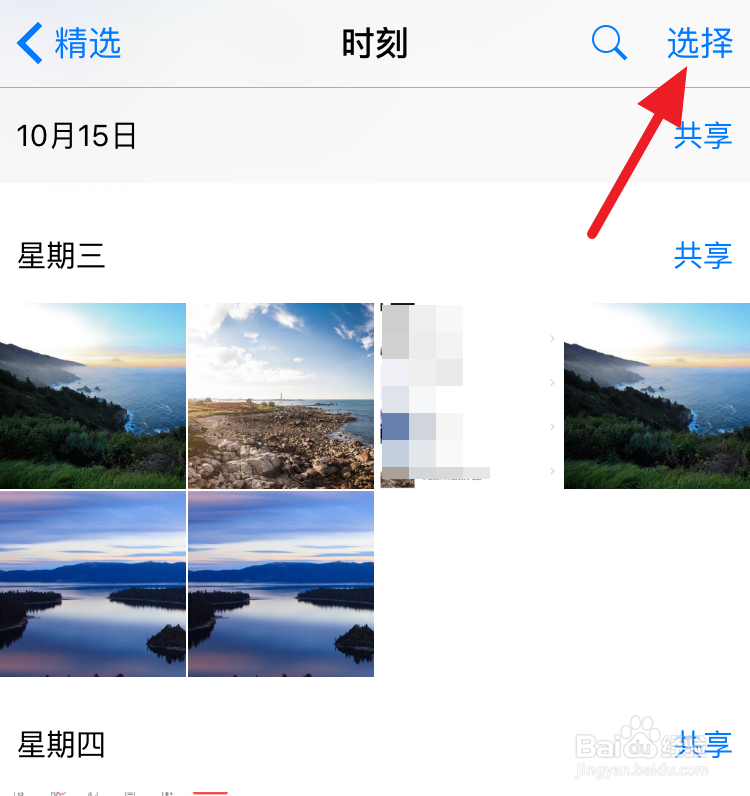
1、打开【照片】,点击右上角的【选择】

iPhone6s怎么批量删除照片

2、接着在需要删除的照片上滑动,就可以看到手指划过的照片都被选择上了,然后再点击右下角的删除按钮

iPhone6s怎么批量删除照片

3、确认删除照片

iPhone6s怎么批量删除照片

4、这时候照片还没有被完全删除,点击【相簿】,可以看到【最近删除】
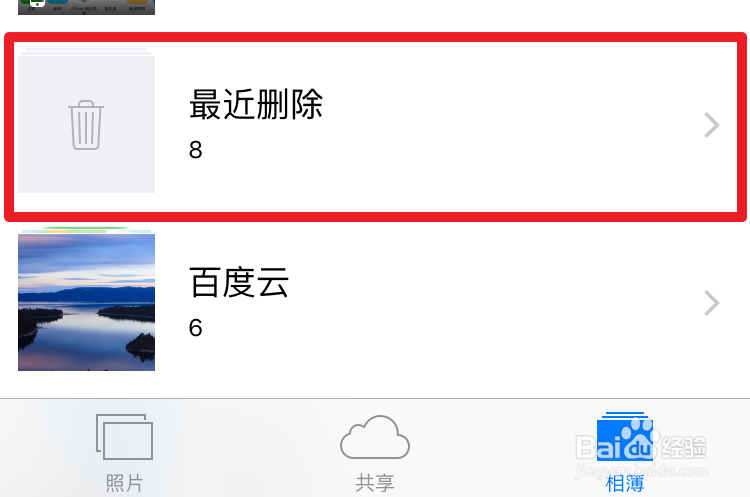
iPhone6s怎么批量删除照片

5、进入【最近删除】,点击右上角的【选择】

iPhone6s怎么批量删除照片

6、再选择【全部删除】,这样在iPhone上才算完全删除照片,如果有些照片删除不掉,可以点击下面的链接查看解决方法
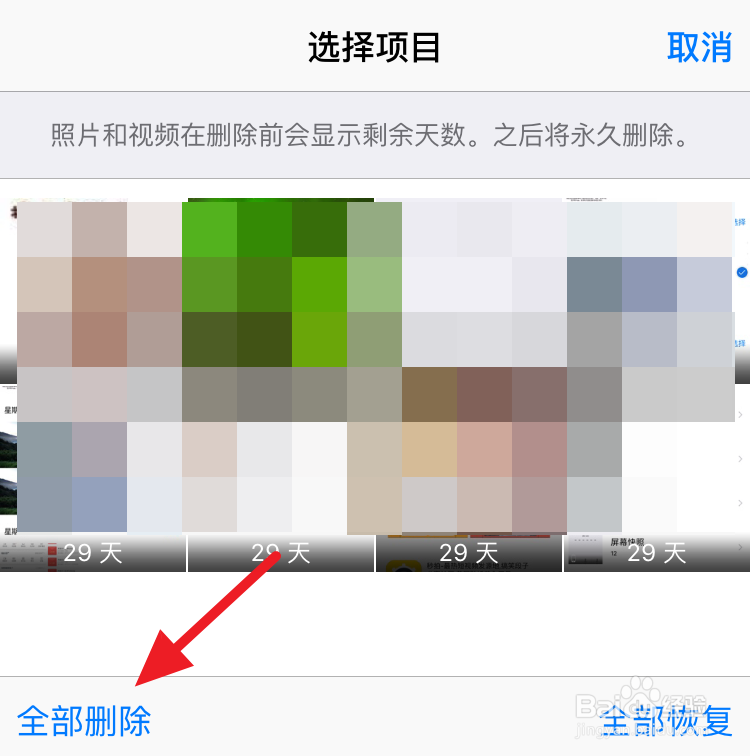
iPhone6s怎么批量删除照片

7、在电脑上可以更方便的进行删除,连接iPhone6s到电脑,点击进入,可以看到iPhone的照片

iPhone6s怎么批量删除照片

8、选择要删除的照片,右键即可删除

iPhone6s怎么批量删除照片
  • 如何通过iTunes备份单独恢复iPhone中的备忘录
  • 苹果手机一次删除全部照片怎样操作
  • 苹果手机怎么删除所有照片?
  • 苹果手机怎么批量删除照片
  • 苹果手机怎么样打开低数据模式
  • 热门搜索
    科技创造未来手抄报 健康手抄报资料 法制在我心中手抄报 美德少年手抄报图片 科技节手抄报资料 我爱运动手抄报 寻访红色足迹手抄报 成长足迹手抄报内容 吸烟有害健康手抄报 廉洁教育手抄报内容