如何获取数据透视表的数据源信息

 时间:2026-04-21 17:44:29

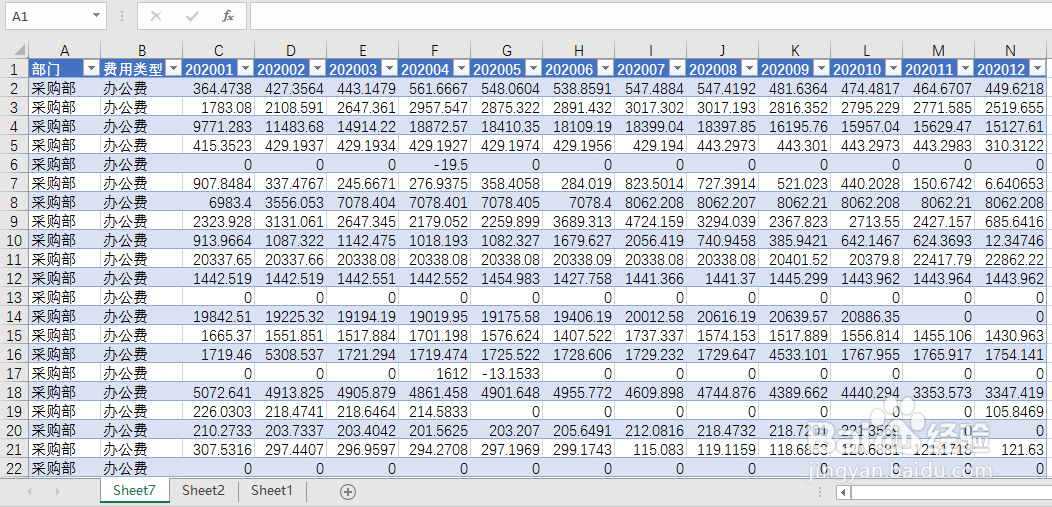
1、选中数据透视表中【合计】行的任一单元格,鼠标左键双击

如何获取数据透视表的数据源信息

2、Excel中将弹出一个新数据源的工作簿

如何获取数据透视表的数据源信息

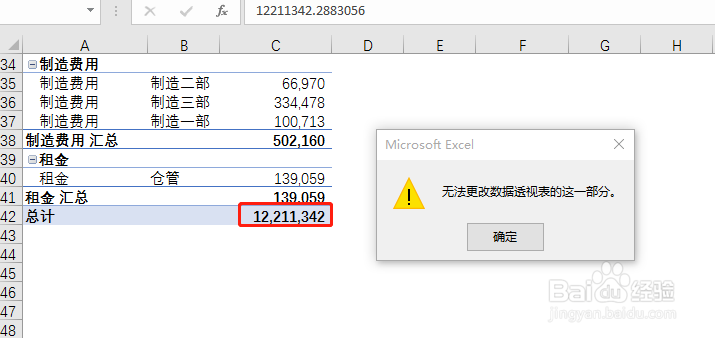
3、如果双击数据透视表系统提示“无法更改数据透视表这一部分”,那是因为数据透视表没有启用【启用显示明细数据】功能,我们可以通过以下步骤启用。
如何获取数据透视表的数据源信息

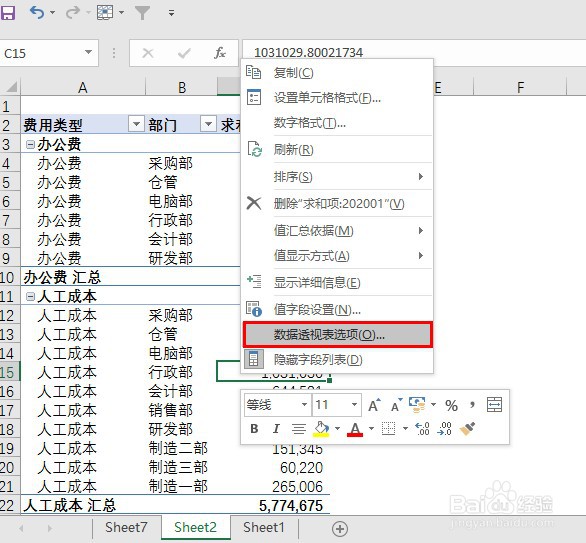
4、点击数据透视表任一单元格,鼠标单击右键

如何获取数据透视表的数据源信息

5、在弹出对话框中左键单击选择【数据透视表选项】

如何获取数据透视表的数据源信息

6、在弹出对话框中点击【数据】,勾选【启用显示数据明细】,再点击确定

如何获取数据透视表的数据源信息

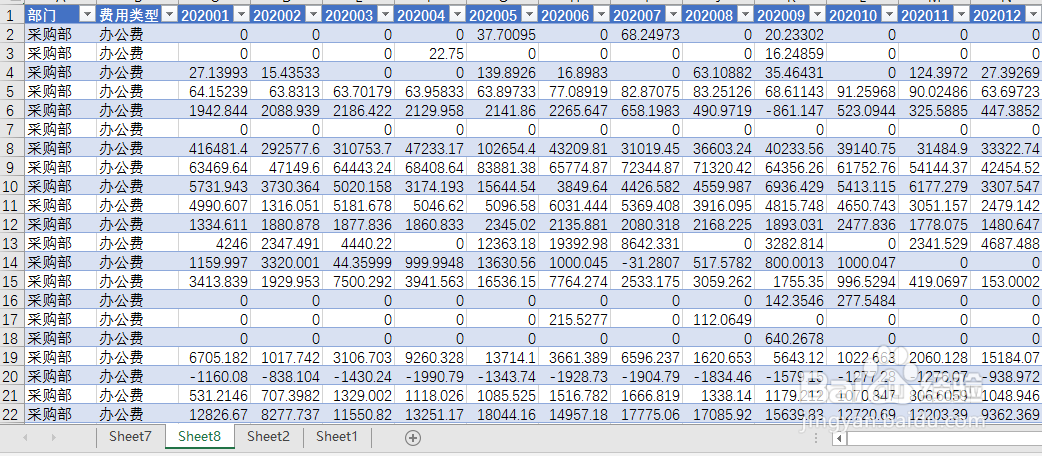
7、启用【启用显示数据明细】后,双击数据透视表合计行就可以在新的工作表中生成原始的数据源了。如果双击某一行的的数据,也可以在新的工作表中生成该栏位对应的数据源。如双击【办公费】汇总。
如何获取数据透视表的数据源信息

  • excel数据透视表计算结果出现空白怎么办
  • Excel数据透视表如何使用标签项重复显示与合并
  • excel切片器怎么使用
  • Excel数据透视表中的数据内容怎样查看详细?
  • 数据透视表上如何增加一列数据
  • 热门搜索
    走进西部的手抄报 防治结核病手抄报 数学手抄报大全 安全逃生手抄报 食品安全手抄报花边 手抄报感恩 预防疾病手抄报图片 反对邪教手抄报图片 和平手抄报 手抄报的花边怎么画