1、打开photoshop cs5,单击文件--打开,选择准备好的人物高清照片打开。

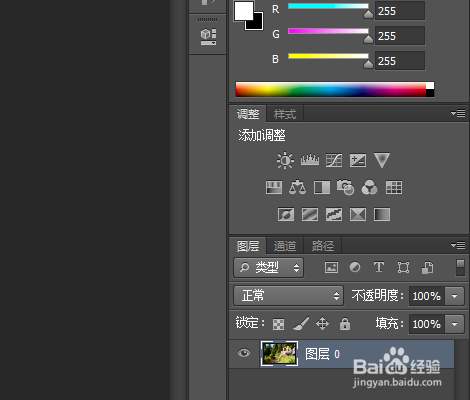
2、我们需要先将背景图层转换为普通图层,按住alt键双击背景图层,如下图。
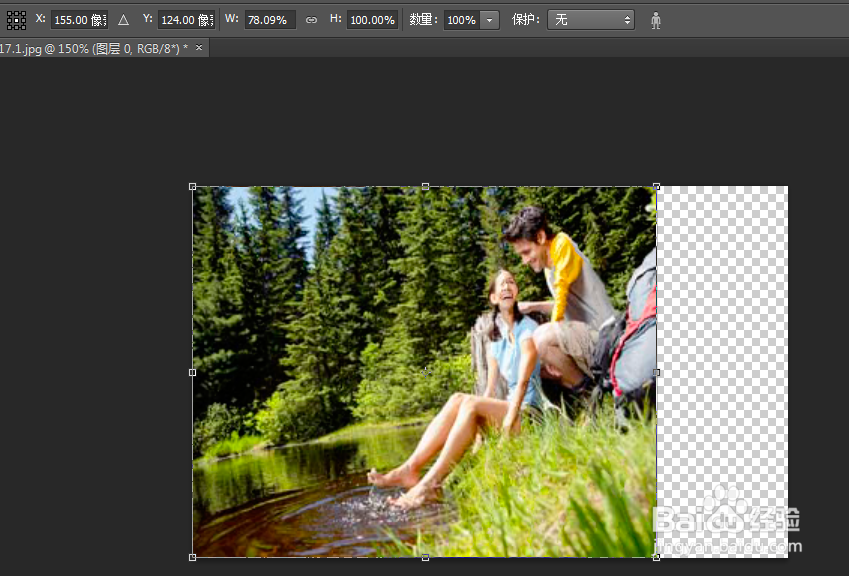
3、执行编辑-内容识别比例命令,显示定界框,手动缩放图像,也可按住shift等比缩放。

4、从缩放结果可以看到人物变形非常严重。
5、为了缩小图像的时候不让图像里面的人物跟着变形,我们可以按下工具栏中的“保护肤色按钮”,再进行缩放图像。
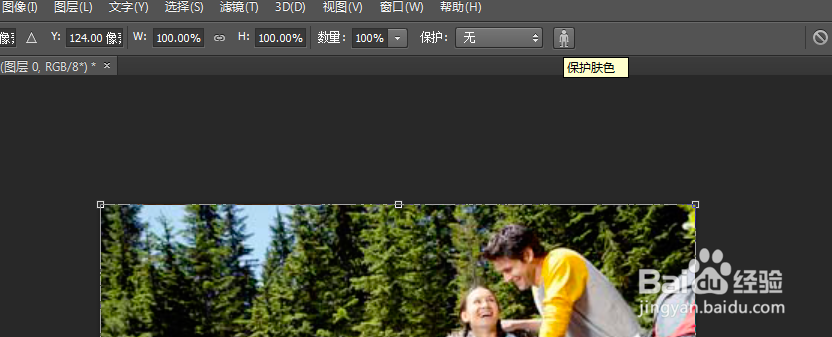
6、photoshop会自动分析图像,尽量避免包含皮肤颜色的区域变形,如下图所示

时间:2026-04-28 10:43:53
1、打开photoshop cs5,单击文件--打开,选择准备好的人物高清照片打开。
2、我们需要先将背景图层转换为普通图层,按住alt键双击背景图层,如下图。
3、执行编辑-内容识别比例命令,显示定界框,手动缩放图像,也可按住shift等比缩放。
4、从缩放结果可以看到人物变形非常严重。
5、为了缩小图像的时候不让图像里面的人物跟着变形,我们可以按下工具栏中的“保护肤色按钮”,再进行缩放图像。
6、photoshop会自动分析图像,尽量避免包含皮肤颜色的区域变形,如下图所示
