Excel中的sumproduct函数如何进行加权求和?

 时间:2026-04-23 00:43:45

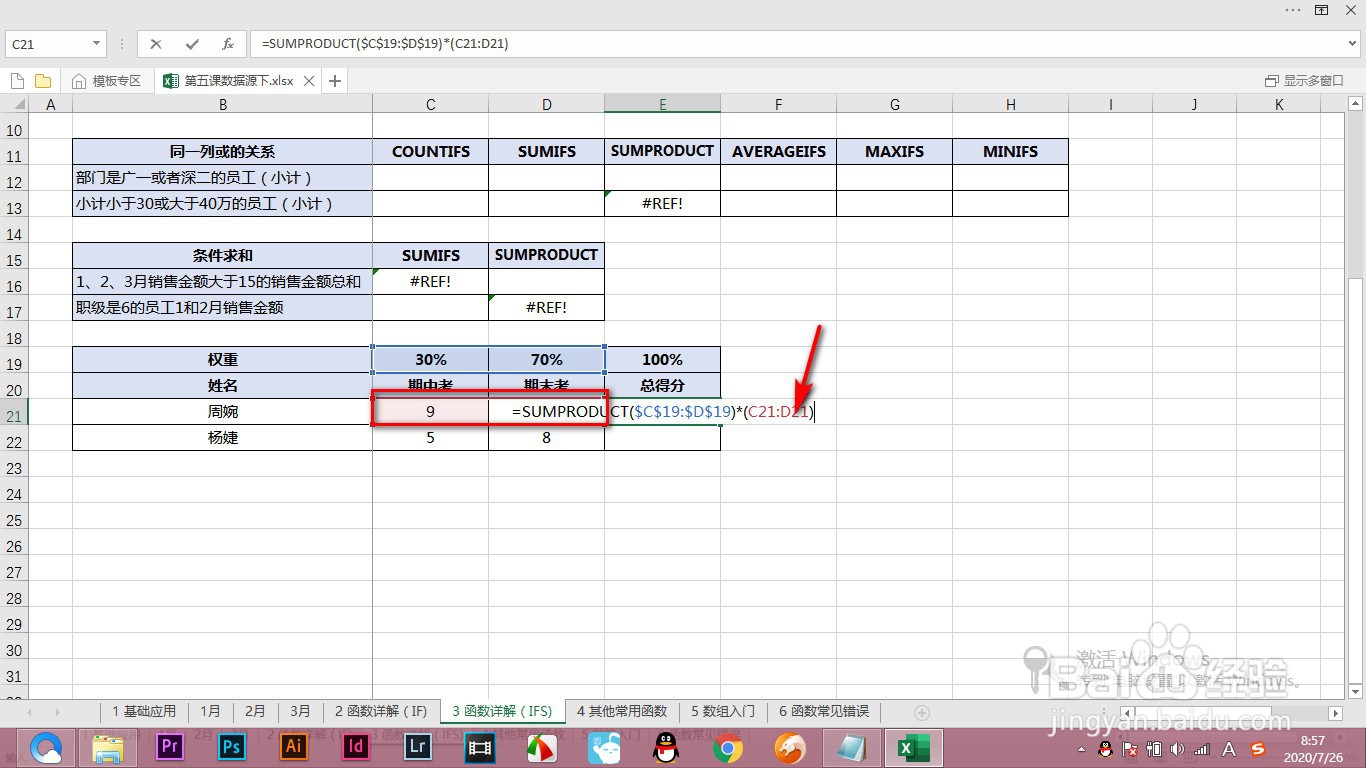
1、1.我们根据题意求出考试成绩,根据相关权重进行运算。

Excel中的sumproduct函数如何进行加权求和?

2、2.在空白单元格中输入sumproduct函数,框选权重条件单元格范围。

Excel中的sumproduct函数如何进行加权求和?

3、3.然后将其选中按F4进行绝对引用,为了在快速填充的时候计算不出错。

Excel中的sumproduct函数如何进行加权求和?

4、4.然后输入需要运算的成绩单元格范围,用乘号相连。

Excel中的sumproduct函数如何进行加权求和?

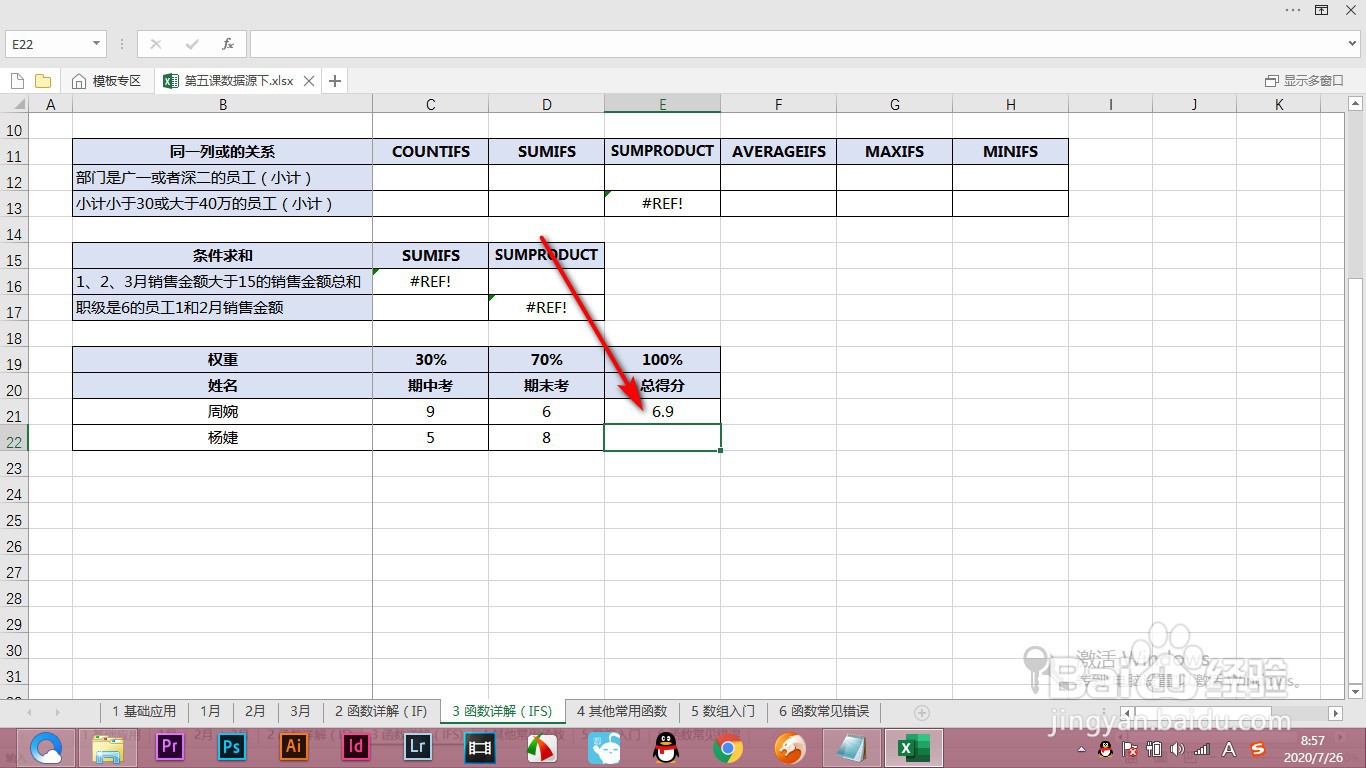
5、5.注意要在条件之外再加一个括号,点击回车键得到我们需要的加权结果。
Excel中的sumproduct函数如何进行加权求和?

Excel中的sumproduct函数如何进行加权求和?

1、1.我们根据题意求出考试成绩,根据相关权重进行运算。

2.在空白单元格中输入sumproduct函数,框选权重条件单元格范围。

3.然后将其选中按F4进行绝对引用,为了在快速填充的时候计算不出错。

4.然后输入需要运算的成绩单元格范围,用乘号相连。

5.注意要在条件之外再加一个括号,点击回车键得到我们需要的加权结果。

  • Excel怎么计算权重
  • 加权平均数excel公式
  • excel如何快速计算除了新店外其他店铺平均利润
  • frequency函数的使用方法
  • 如何用EXCEL进行数组的计算呢
  • 热门搜索
    母亲节手抄报简单好画 小学生网络安全手抄报的句子 历史手抄报图片 端午节手抄报第一名 少数民族手抄报 有关绿色环保的手抄报 田园风光手抄报 关于新年的手抄报 仿生学手抄报 手抄报图片大全初一