OBS软件官网下载教程

 时间:2026-04-24 18:48:19

1、第一步,我们打开电脑,然后点击浏览器,如图所示。

OBS软件官网下载教程

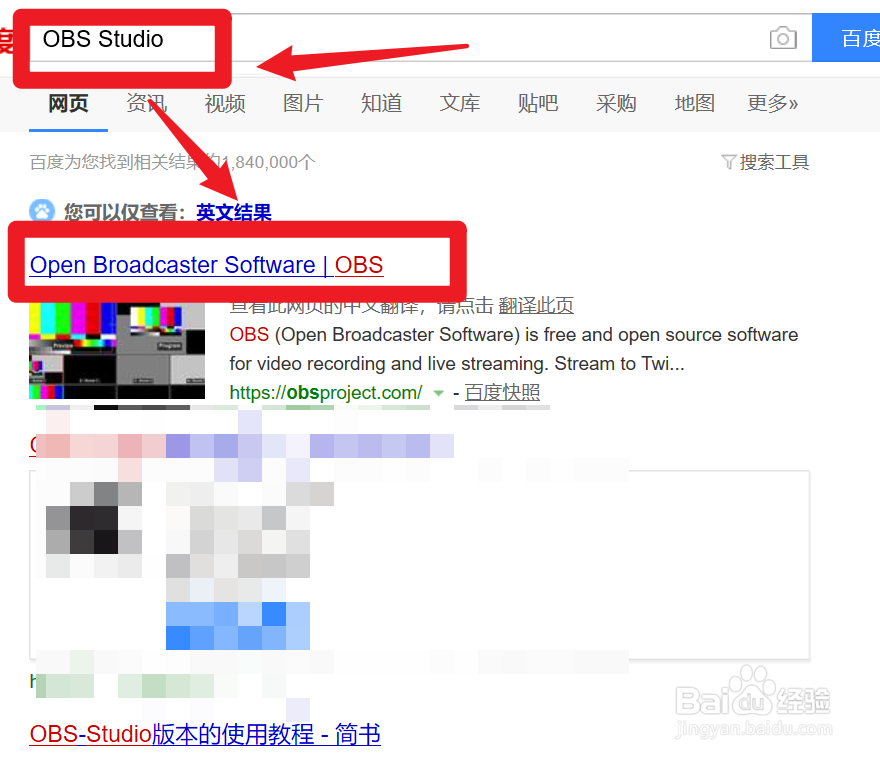
2、第二步,接着在浏览器的输入框OBS studio,之后点击第一个链接obs,如图所示。
OBS软件官网下载教程

3、第三步,进入官网之后,点击顶部的download,如图所示。

OBS软件官网下载教程

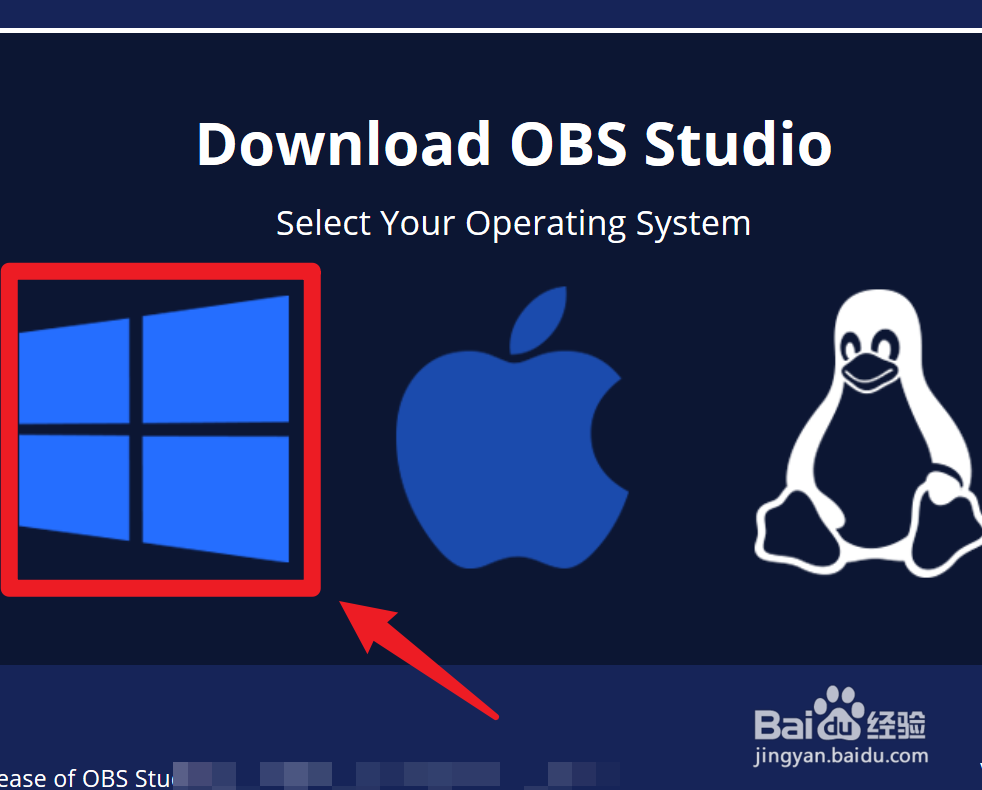
4、第四步,接着选择你电脑的系统类型,是wiondows还是别的。

OBS软件官网下载教程

5、第五步,接着往下拉,然后在右边选择系统是多少位的,64还是32,接着点击downroad installer即可,如图所示。

OBS软件官网下载教程

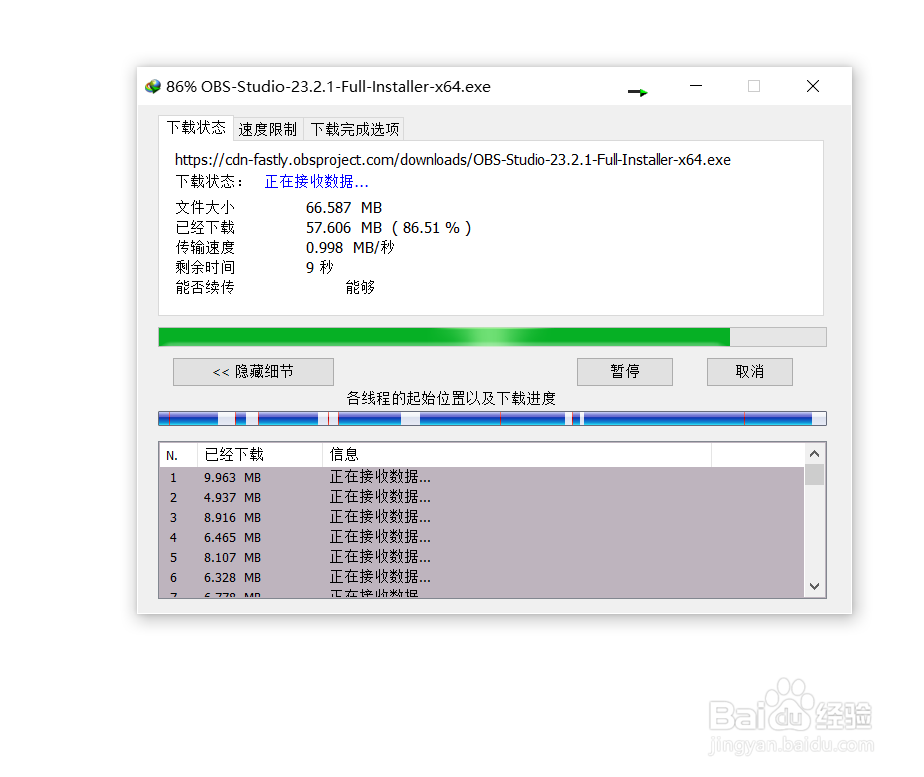
6、第六步,点击下载之后,就会弹出下载链接,点击开始下载即可,如图所示。
OBS软件官网下载教程

OBS软件官网下载教程

7、下载完成之后,点击打开,然后双击程序就可以安装使用了,如图所示。

OBS软件官网下载教程

OBS软件官网下载教程

  • obs直播时如何降低噪音
  • 怎样在Windows电脑上安装OBS软件
  • 如何进行obs直播
  • 抖音obs直播教程
  • 电脑直播没有声音怎么设置
  • 热门搜索
    成长足迹手抄报内容 作文手抄报 数学手抄报图片大全 有关母亲节的手抄报 平安出行手抄报 关于感恩的手抄报图片 有关食品安全的手抄报 三年级春节手抄报大全 读书手抄报图片大全 关于孔子的手抄报