osk.exe怎么关闭

 时间:2026-04-29 03:03:09

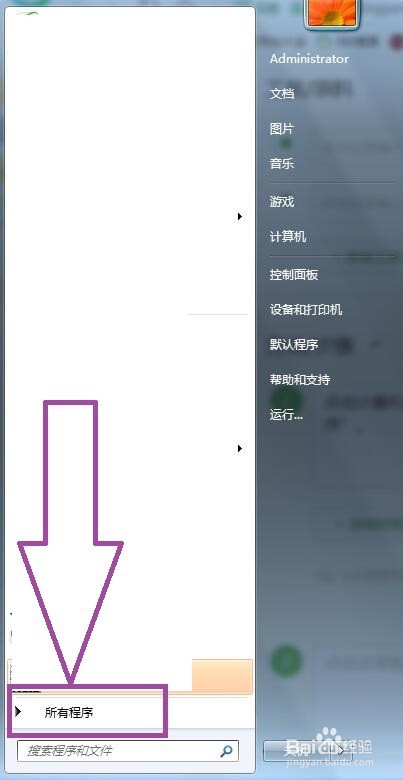
1、点击计算机左下角的开始,弹出开始的下悦态拉子菜单,在子菜单中找到“所有程序”。
osk.exe怎么关闭

2、点击“所有程序”,弹出计算机中已经安装的所有程序页面,在页面上找到“附件”。

osk.exe怎么关闭

3、点击“附件”,弹出附件的下拉子菜单,在子菜单中找到“轻松访问”。

osk.exe怎么关闭

4、点击“轻松访问”,弹出轻松访问的下拉子菜单,在子菜单中找到“屏幕键盘”。

osk.exe怎么关闭

5、点击“屏槐泰芬幕键盘”,这时在计算机桌面上可以看到屏幕键盘。

osk.exe怎么关闭

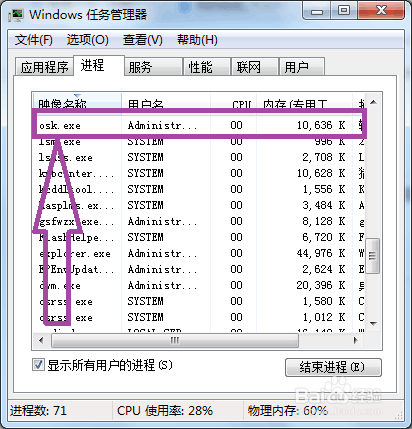
6、屏幕键盘开启后,我们就可以在任务管理器的进程页面中看到“OSK.EXE”进程。
osk.exe怎么关闭

7、要是想将OSK.EXE进程关闭的话,我们只需要点击屏幕键盘页面右上扬追角的叉号,关闭屏幕键盘,即可关闭OSK.EXE。

osk.exe怎么关闭

  • Windows Server 2012 R2将MBR磁盘转换为GPT磁盘
  • 电脑如何用CMD命令调出系统备份和还原?
  • ESXI 6.5怎么修改windows虚拟机的网卡类型?
  • 西门子WinCC通讯故障排查技巧
  • 华为网络交换机配置Telnet远程访问
  • 热门搜索
    抗击病毒手抄报 交通安全手抄报资料 教师节手抄报图片大全 少先队知识手抄报 十一手抄报 缅怀先烈手抄报简单又漂亮 我的2035年手抄报图片 病毒手抄报图片 重阳节手抄报内容大全 手抄报 春节