photoshop中滤镜结合图层蒙版制作拼贴画

 时间:2026-02-12 10:45:57

1、执行菜单中“文件/打开”命令或按Ctrl+O键,打开一张月夜背影素材

photoshop中滤镜结合图层蒙版制作拼贴画

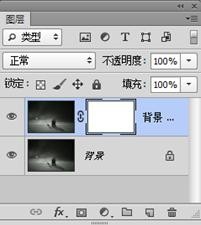
2、在“图层”面板中拖动“背景”图层到“创建新图层”按钮上得到“背景副本”,再单击“添加图层蒙版”按钮,为“背景副本”图层添加一个空白蒙版
photoshop中滤镜结合图层蒙版制作拼贴画

3、前景色设置为“黑色”、背景色设置为“白色”,选择蒙版缩略图,执行菜单中“滤镜/渲染/云彩”命令

photoshop中滤镜结合图层蒙版制作拼贴画

4、执行菜单中“滤镜/像素化/马赛克”命令,打开“马赛克”对话框,设置“半径”为22,单击“确定”按钮后,再执行菜单中“滤镜/锐化/进一步锐化”命令

photoshop中滤镜结合图层蒙版制作拼贴画

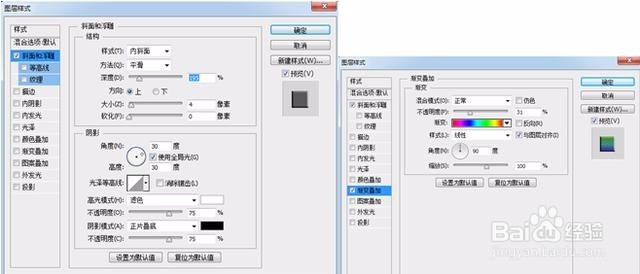
5、执行菜单中“图层/图层样式/斜面和浮雕”命令,打开“斜面和浮雕”对话框,设置设置参数值,在“斜面和浮雕”图层样式对话框中,单击“渐变叠加”名称,打开“渐变叠加”对话框,设置参数
photoshop中滤镜结合图层蒙版制作拼贴画

6、设置完毕单击“确定”按钮

photoshop中滤镜结合图层蒙版制作拼贴画

  • 利用Photoshop曲线调出小清新色调
  • ps怎么绘制毛发?
  • PS中魔术橡皮擦怎么抠图
  • 在photoshop中如何将图片设置成铭黄渐变滤镜。
  • ps怎么设置仿制源模式
  • 热门搜索
    我的成长足迹手抄报 小学生科技手抄报图片 手抄报a3版面设计图 小学生国庆节手抄报 五水共治手抄报图画 国庆节手抄报简单又好画 二年级绿色环保手抄报 普法知识手抄报 畅想未来手抄报 手抄报名字