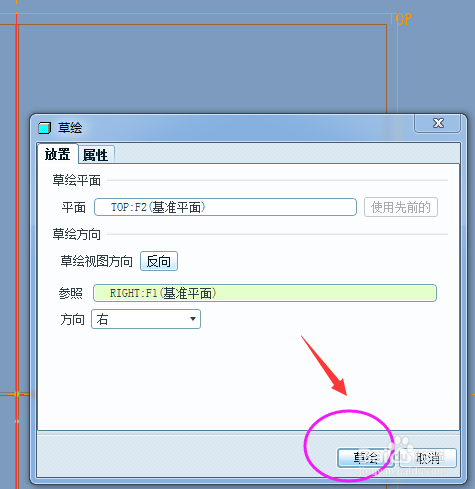
1、打开或新建零件,新建草绘,可选Top面做草绘平面。
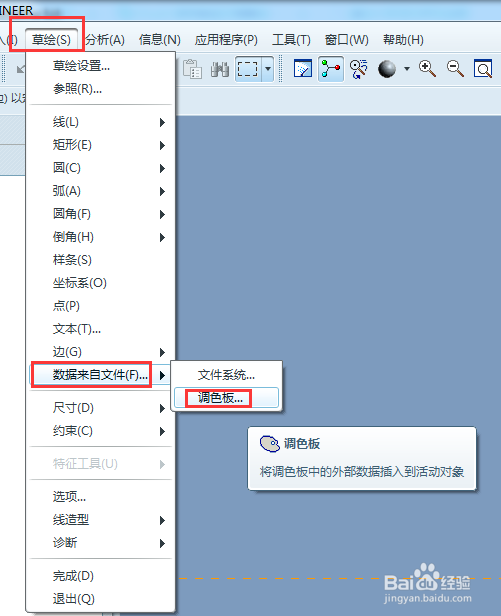
2、进入草绘界面后,依次点击“草绘”-“数据来自文件”-“调色板”。
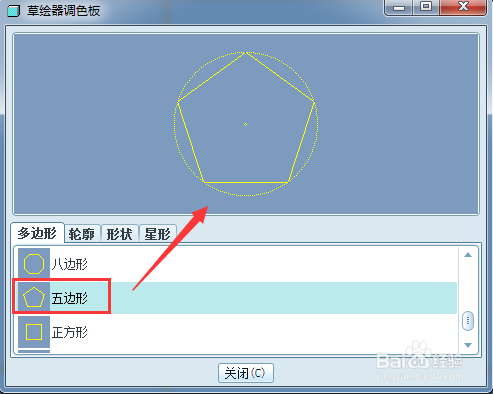
3、系统弹出“草绘器调色板”的属性窗口如下所示,选择需要的正多边形,双击它,然后移动光标到草绘界面,会出现一个+,随意找个位置单击鼠标左键将其放置。
4、本例选的是正五边形,放置在草绘界面后的效果如下,会默认一个尺寸和位置。
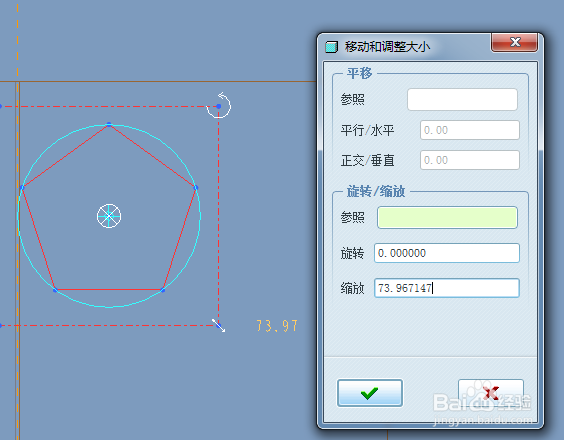
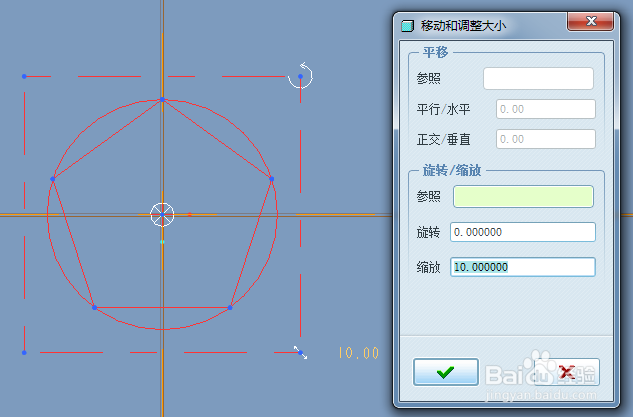
5、调整边长为10,拖动中心至原点,不进行旋转。
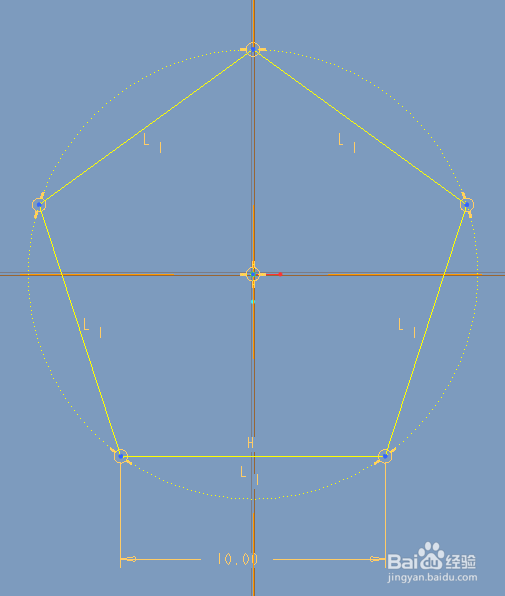
6、调整好的正五边形效果如下,随后可通过拉伸形成简介中的实体,当然也可进行旋转等其它特征操作。
时间:2026-04-22 19:21:56
1、打开或新建零件,新建草绘,可选Top面做草绘平面。
2、进入草绘界面后,依次点击“草绘”-“数据来自文件”-“调色板”。
3、系统弹出“草绘器调色板”的属性窗口如下所示,选择需要的正多边形,双击它,然后移动光标到草绘界面,会出现一个+,随意找个位置单击鼠标左键将其放置。
4、本例选的是正五边形,放置在草绘界面后的效果如下,会默认一个尺寸和位置。
5、调整边长为10,拖动中心至原点,不进行旋转。
6、调整好的正五边形效果如下,随后可通过拉伸形成简介中的实体,当然也可进行旋转等其它特征操作。
