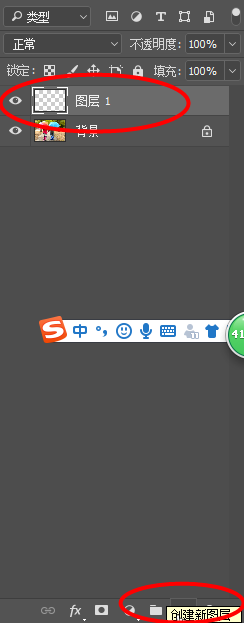
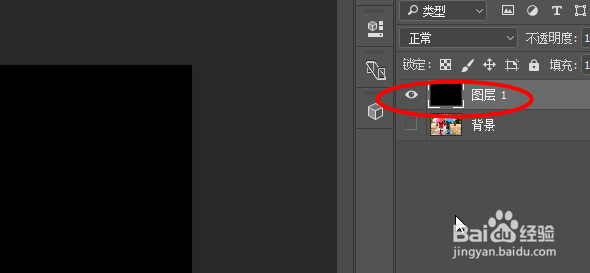
1、首先添加图层,图层填充前背景色(黑色)
2、然后选择:滤镜-杂色-添加杂色
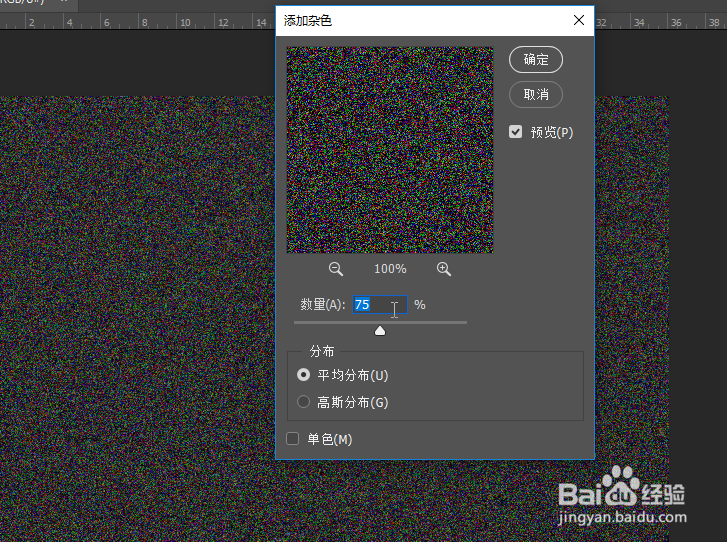
3、然后选择:滤镜-杂色-添加杂色,将数量写成75,然后点击确定
4、然后选择:滤镜-模糊-高斯模糊,然后调节半径为0.5,然后点击确定

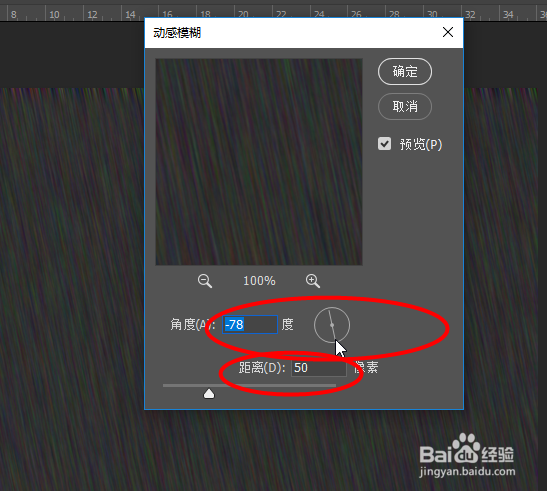
5、然后选择:滤镜-模糊-动感模糊,调整雨点的转向,然后输入距离50,最后点击确定
6、接着将本身图片和效果图片进行对比


时间:2026-04-24 00:55:46
1、首先添加图层,图层填充前背景色(黑色)
2、然后选择:滤镜-杂色-添加杂色
3、然后选择:滤镜-杂色-添加杂色,将数量写成75,然后点击确定
4、然后选择:滤镜-模糊-高斯模糊,然后调节半径为0.5,然后点击确定
5、然后选择:滤镜-模糊-动感模糊,调整雨点的转向,然后输入距离50,最后点击确定
6、接着将本身图片和效果图片进行对比
