如何编辑ppt演示文稿中文本

 时间:2026-05-03 17:20:14

1、打开ppt文件 , 在左侧的幻灯片列表中选择要编辑的幻灯片,点击标占位符, 此时占位符中出现闪烁的光标。

如何编辑ppt演示文稿中文本

2、在占位符中输入标题“百度经验教程” 。 

如何编辑ppt演示文稿中文本

3、使用同样的方法编辑幻灯片中的其它本框即可。设置完毕 , 效果如图所示。 

如何编辑ppt演示文稿中文本

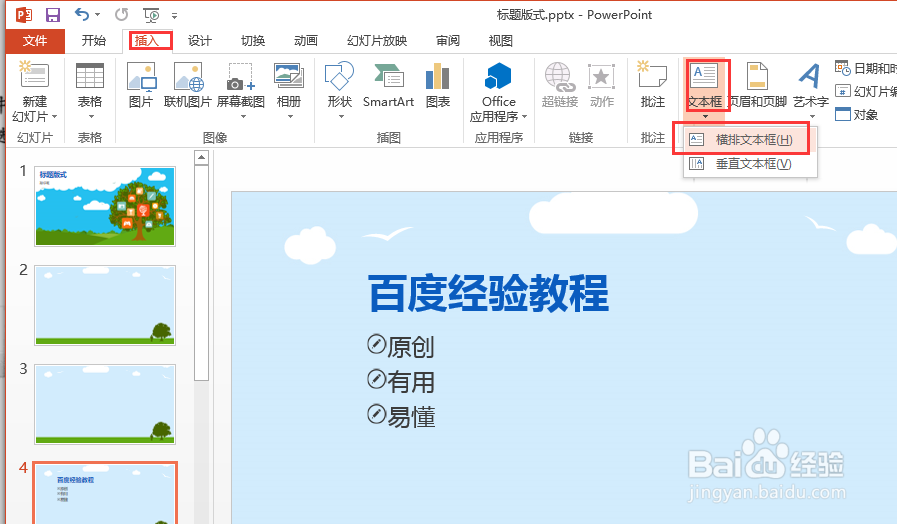
4、切换到【插入】选项卡,在【文本】组中单击【文本框】按钮,在弹出的下拉列表中选择【横排文本框】。
如何编辑ppt演示文稿中文本

5、在要添加文本框的位置按下鼠标左键绘制一个横排文本框,然后输入文字“作者:SC20031024”,并简单设置,效果如下。

如何编辑ppt演示文稿中文本

6、设置完毕后记得保存修改好的ppt文件,使用快捷键【Ctrl】+【S】。

如何编辑ppt演示文稿中文本

  • cc网盘准确步骤教程
  • PowerPoint如何插入信息动作按钮?
  • 如何改变幻灯片ppt的大小和方向
  • ppt如何设置“弹跳”的退出动画效果
  • 怎么样提高孩子的想象力?
  • 热门搜索
    劳动节手抄报图片 2020国庆节手抄报 英语国庆手抄报 与清明节有关的手抄报 中秋手抄报图片 年月日手抄报 未来世界手抄报 国庆节手抄报。 科普知识手抄报内容 说好普通话写好规范字手抄报