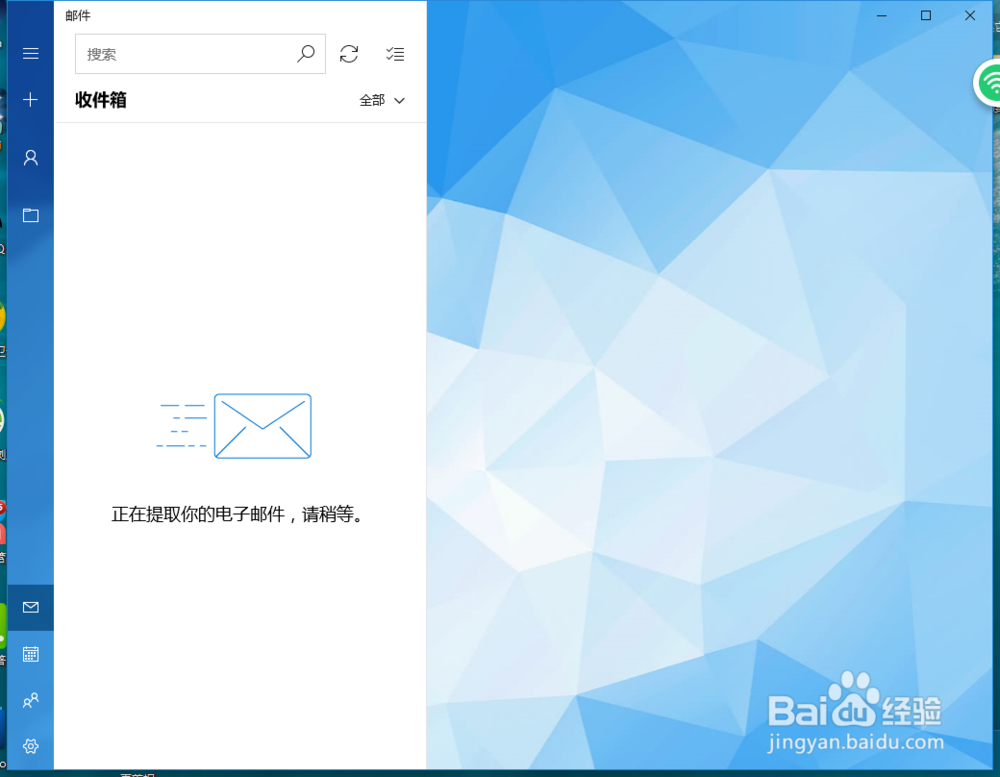
1、打开软件,第一次使用的用户还需要登录,登陆成功后邮箱界面如图所示。
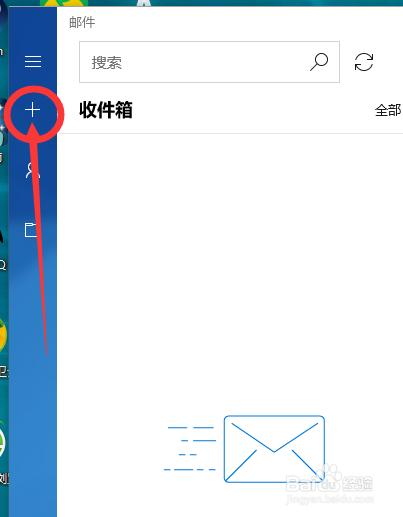
2、在界面的左上方找到一个加号,长时间停留会显示“新邮件”。
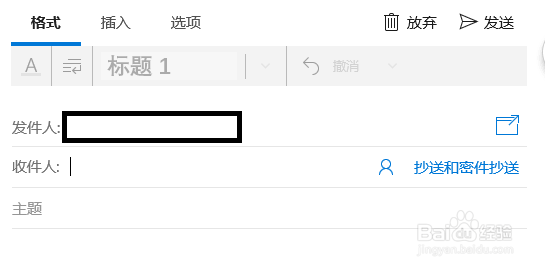
3、之后在右侧大的编辑页面里,就会淡出邮件的编辑页面,此时发件人默认为用户自己无法修改。
4、之后在收件人一栏填写收件人的邮箱地址,注意邮箱地址格式。
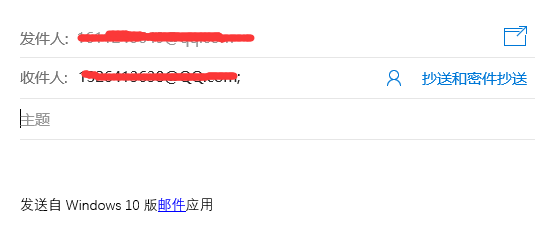
5、在收件人一栏下方的部分填入邮件标题和邮件正文。也可以设置抄送邮件。
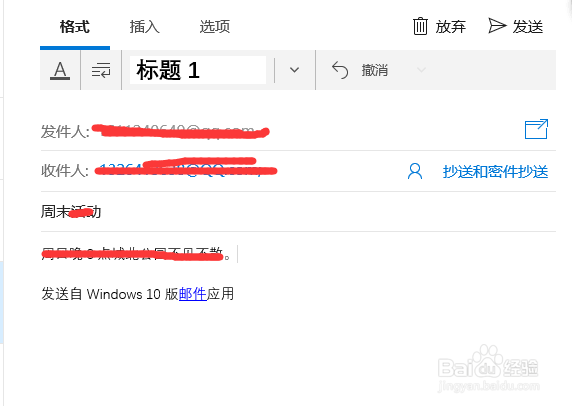
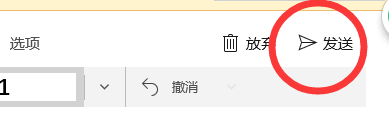
6、最后点击邮件编辑页面右上方的的发送图标,如果网络畅通就可以直接发送出去了。
时间:2026-04-26 05:08:07
1、打开软件,第一次使用的用户还需要登录,登陆成功后邮箱界面如图所示。
2、在界面的左上方找到一个加号,长时间停留会显示“新邮件”。
3、之后在右侧大的编辑页面里,就会淡出邮件的编辑页面,此时发件人默认为用户自己无法修改。
4、之后在收件人一栏填写收件人的邮箱地址,注意邮箱地址格式。
5、在收件人一栏下方的部分填入邮件标题和邮件正文。也可以设置抄送邮件。
6、最后点击邮件编辑页面右上方的的发送图标,如果网络畅通就可以直接发送出去了。
