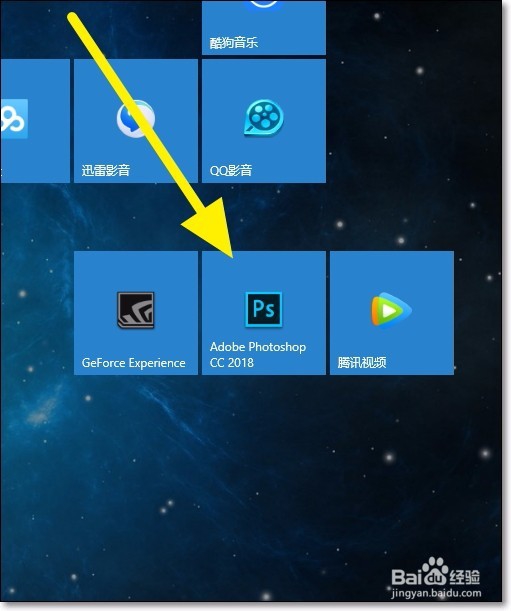
1、首先我们在应用列表中找到Adobe Photoshop 2018 ,点击打开。
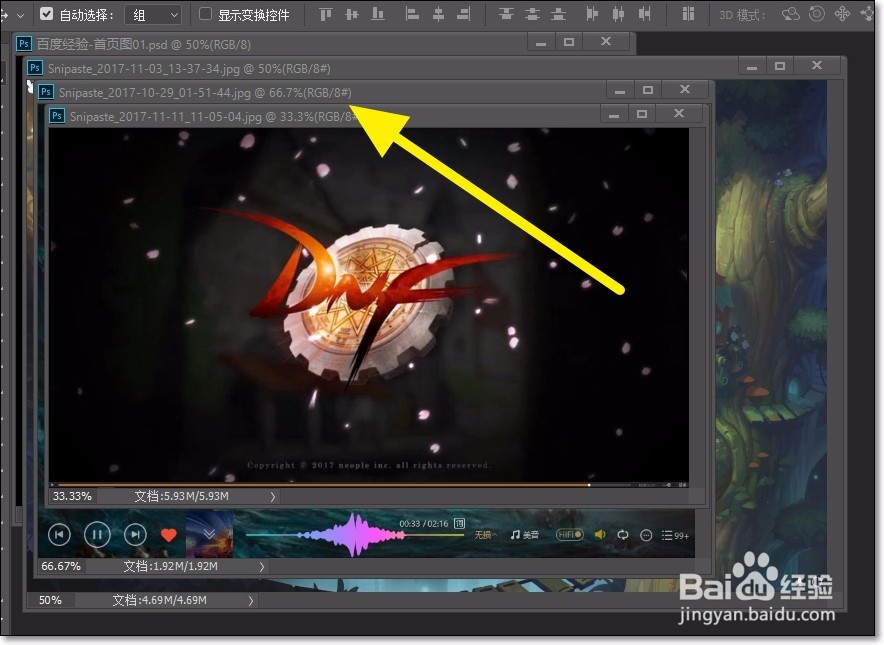
2、然后我们可以看到有好多的图片都浮动出来了,而没有在原来的工具栏中。
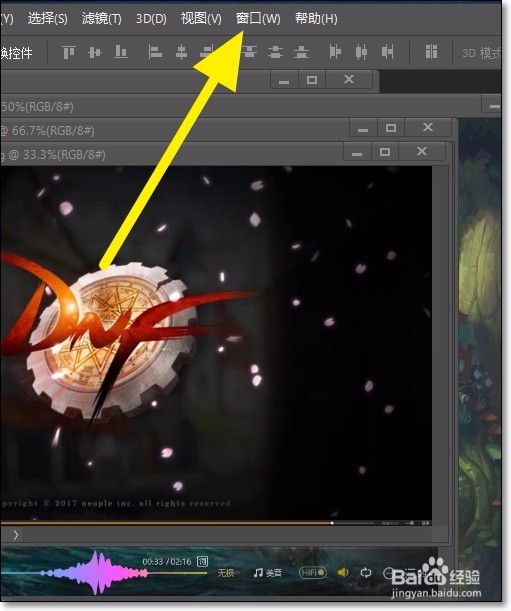
3、接着我们点击上方的窗口。
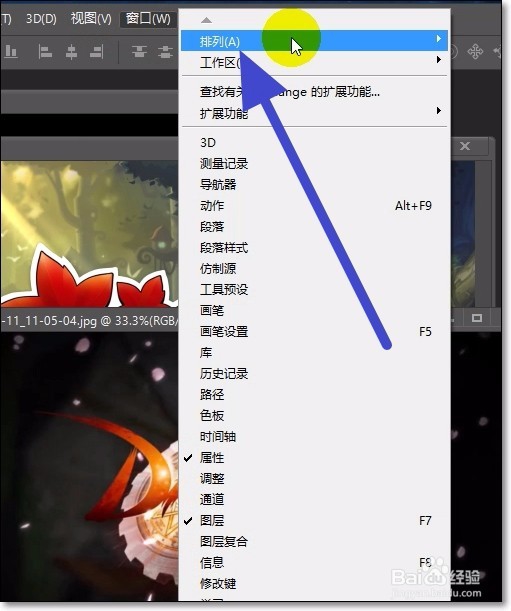
4、在窗口中,我们选择排列功能。
5、接着我们选择将所有内容合并到选项卡中。
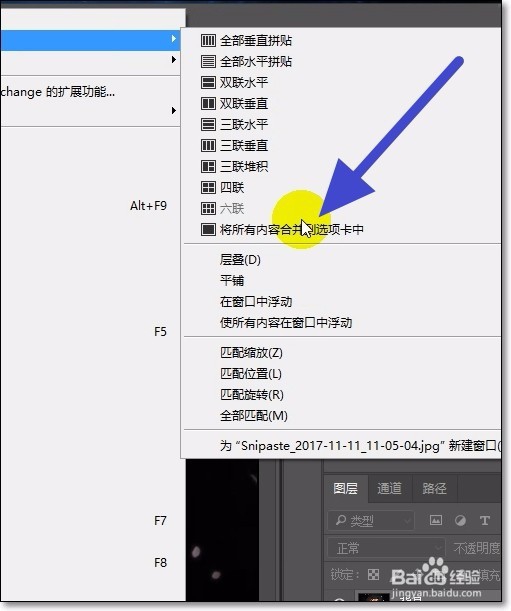
6、最后我们可以看到所有的图片已经恢复到了原来的选项卡的位置。
如果这篇帖子有用,记得收藏哦!不要让这篇帖子遗忘在纷纷浩淼的网络海洋中喽!
时间:2026-04-22 11:10:48
1、首先我们在应用列表中找到Adobe Photoshop 2018 ,点击打开。
2、然后我们可以看到有好多的图片都浮动出来了,而没有在原来的工具栏中。
3、接着我们点击上方的窗口。
4、在窗口中,我们选择排列功能。
5、接着我们选择将所有内容合并到选项卡中。
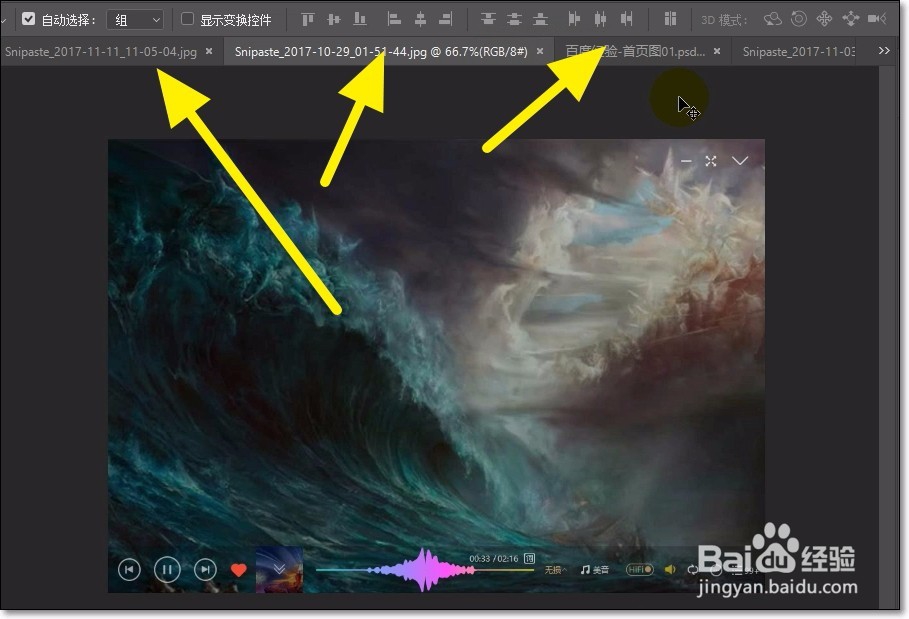
6、最后我们可以看到所有的图片已经恢复到了原来的选项卡的位置。
如果这篇帖子有用,记得收藏哦!不要让这篇帖子遗忘在纷纷浩淼的网络海洋中喽!
