excel表格十字光标怎么设置

 时间:2026-02-14 11:43:26

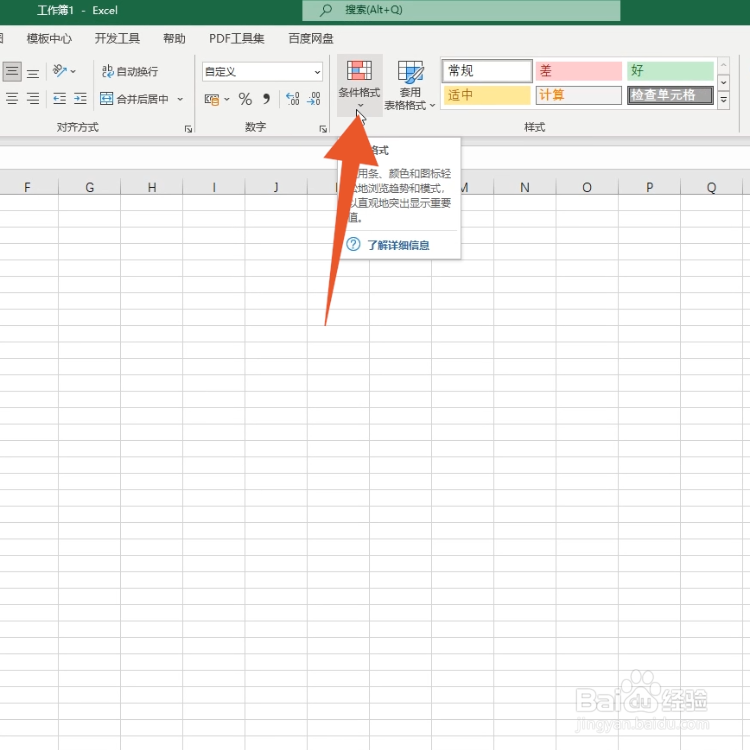
1、点击条件格式

进入excel表格页面后,点击菜单栏中【条件格式】下面的箭头图标。
excel表格十字光标怎么设置

2、点击新建规则

在弹出的新窗口页面中,选择并点击【新建规则】。

excel表格十字光标怎么设置

3、点击使用公式

打开新建格式规则窗口后,选择并点击里面的【使用公式确定要设置格式的单元格】。

excel表格十字光标怎么设置

4、输入公式

在编辑规则下面,输入“=OR(CELL("row")=ROW(),CELL("col")=COLUMN())”。

excel表格十字光标怎么设置

5、点击格式

输入完成后,点击下面的【格式】。

excel表格十字光标怎么设置

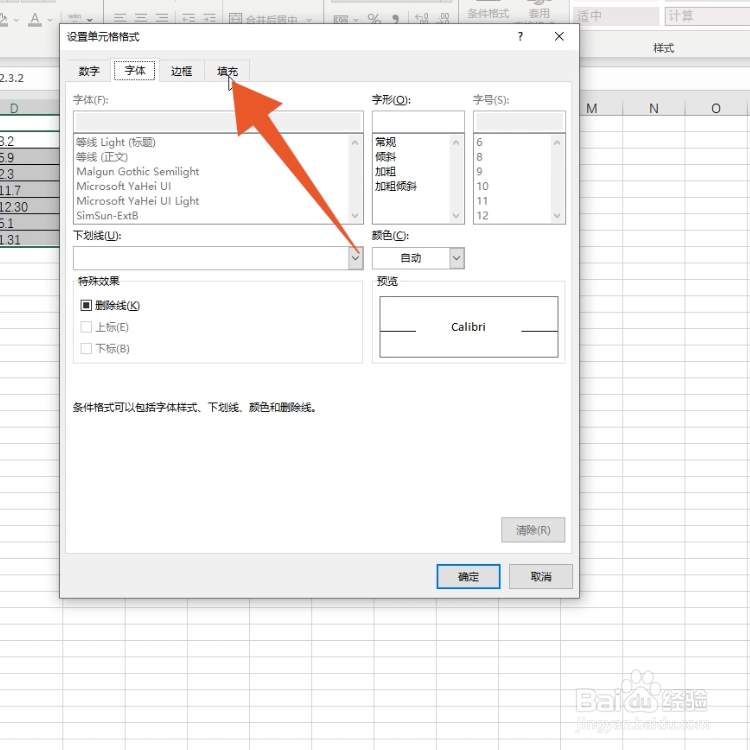
6、点击填充

进入格式窗口后,点击上方的【填充】。

excel表格十字光标怎么设置

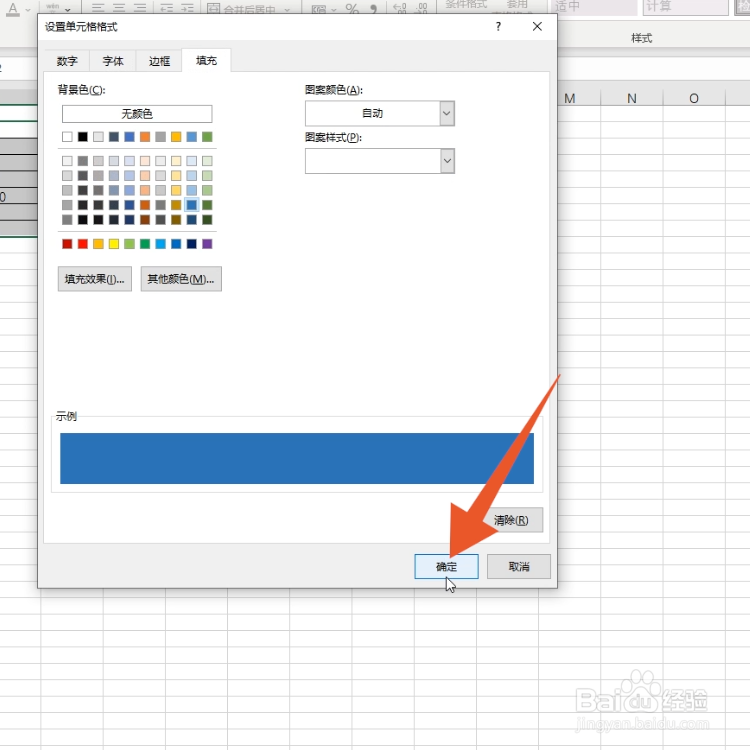
7、点击确定

切换页面后选择一个颜色,并点击下面的【确定】即可。

excel表格十字光标怎么设置

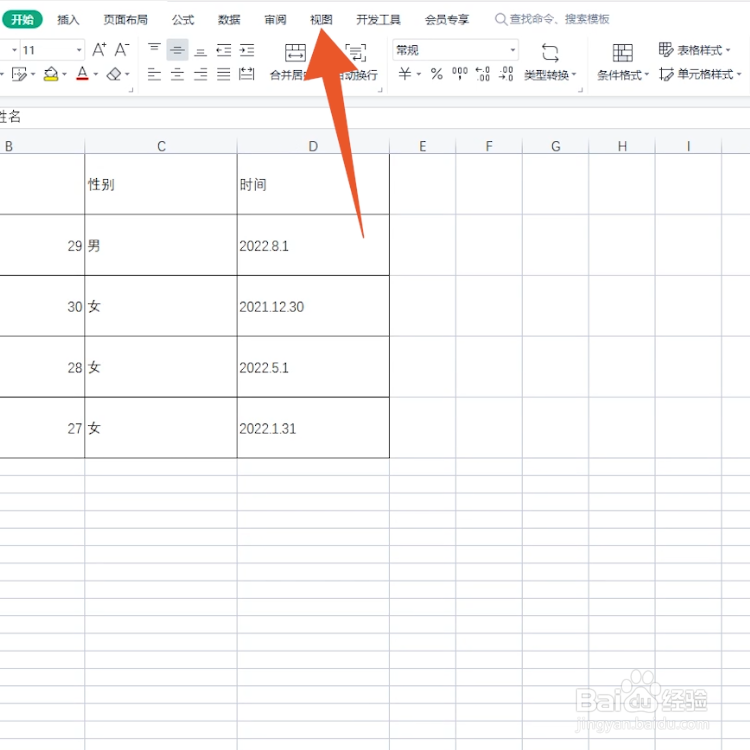
1、点击视图

进入excel表格页面后,点击页面上方的【视图】。

excel表格十字光标怎么设置

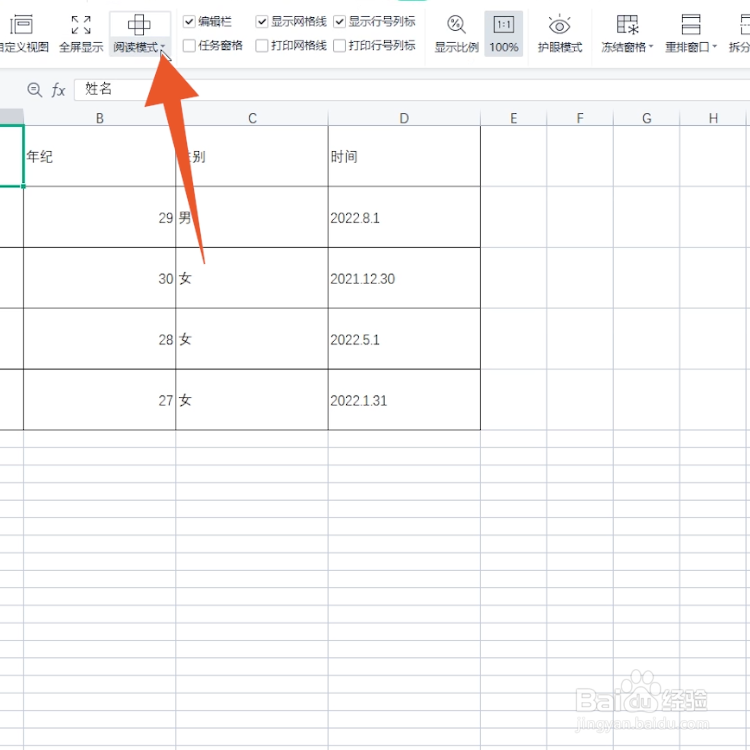
2、点击箭头图标

打开视图窗口后,找到并点击【阅读模式】后面的箭头图标。

excel表格十字光标怎么设置

3、选择一个颜色

在弹出的新窗口中,选择并点击一个颜色即可。

excel表格十字光标怎么设置

  • excel横竖十字光标怎么设置
  • Excel表格十字光标颜色怎么设置
  • excel十字定位怎么弄
  • excel怎么十字追踪行和列
  • excel表格十字光标怎么设置
  • 热门搜索
    国庆节手抄报清楚文字 缅怀先烈手抄报图片 感恩节手抄报内容 防震减灾手抄报图片 小学生手抄报大全 防震手抄报 数学手抄报图片四年级 五一手抄报图片 五一劳动节手抄报图片 国庆节手抄报图片大全简单又漂亮