如何在系统任务栏上添加地址栏?

 时间:2026-02-12 09:02:49

1、首先我们把鼠标放到任务栏上,然后鼠标右键点击"属性",如图所示;

如何在系统任务栏上添加地址栏?

2、在弹出的窗口中,我们点击工具栏选项卡,然后我们勾选"地址"的复选框,如图所示;

如何在系统任务栏上添加地址栏?

如何在系统任务栏上添加地址栏?

3、勾选好之后点击"应用","确定"按钮,就可以在任务栏看到地址栏了,如图所示;
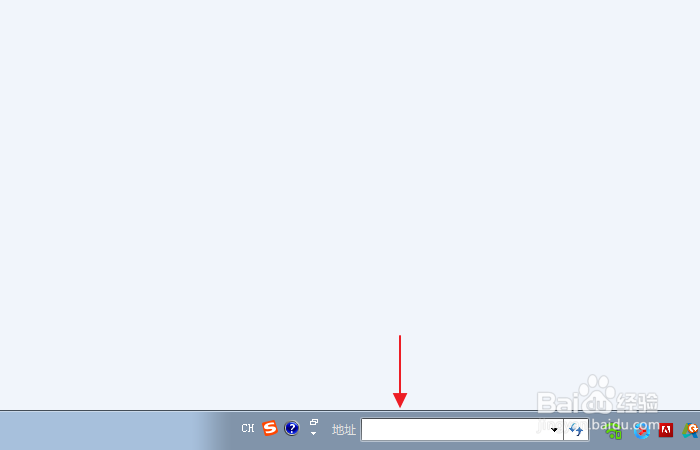
如何在系统任务栏上添加地址栏?

4、我们可以输入"cmd",输入之后敲回车就可以弹出一个命令行窗口,如图所示;

如何在系统任务栏上添加地址栏?

如何在系统任务栏上添加地址栏?

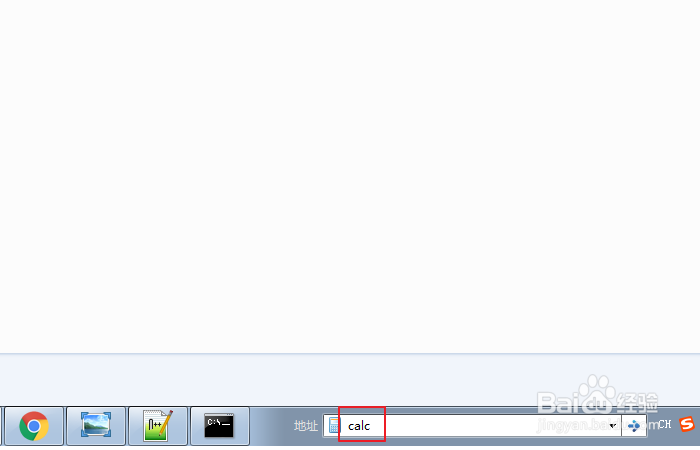
5、我们输入"calc"命令,就可以得到一个计算器,如图所示;

如何在系统任务栏上添加地址栏?

如何在系统任务栏上添加地址栏?

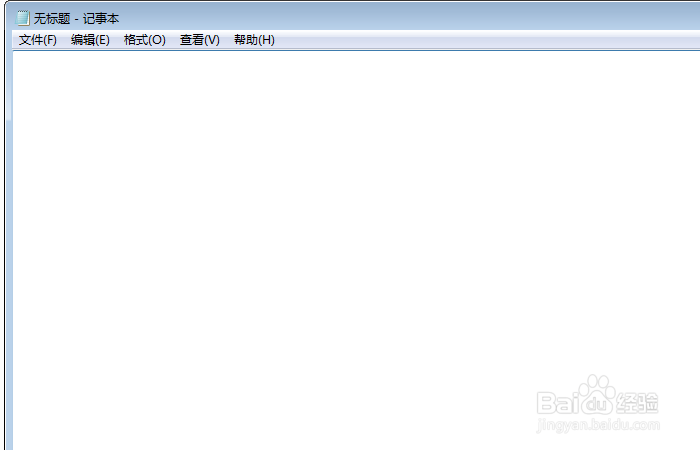
6、如果我们想要打开一个记事本,可以输入"notepad",如图所示;
如何在系统任务栏上添加地址栏?

如何在系统任务栏上添加地址栏?

7、此外还可以输入盘符来快速进入相应的位置,如图所示;

如何在系统任务栏上添加地址栏?

如何在系统任务栏上添加地址栏?

8、输入url地址,则会调用浏览器进行打开,如图所示;

如何在系统任务栏上添加地址栏?

如何在系统任务栏上添加地址栏?

  • Windows 10操作系统任务栏上创建工具栏
  • Win7怎么取消非活动时以透明状态显示语言栏
  • win10键盘拼写错误怎么自动更正?
  • Windows11如何在任务栏显示繁体中文的日历?
  • 清理工具怎样不清理临时文件
  • 热门搜索
    我爱读书手抄报资料 手抄报的版面设计 五一手抄报资料 新书推荐手抄报 手抄报版面设计图简单的 节约用电手抄报内容 向英雄致敬手抄报 小年手抄报 我的梦中国梦手抄报内容 宪法手抄报图片大全