Excel表格技巧—Excel单元格自动调整大小

 时间:2026-04-25 05:46:22

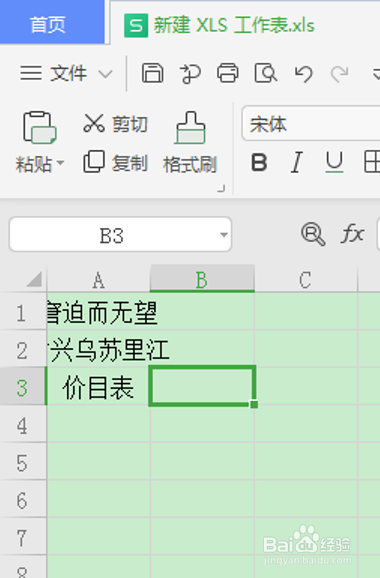
1、打开桌面上的excel

Excel表格技巧—Excel单元格自动调整大小

2、打开文档

Excel表格技巧—Excel单元格自动调整大小

3、如何使excel表格的行高或列高随字体大小或字数而自动调整,如下:

Excel表格技巧—Excel单元格自动调整大小

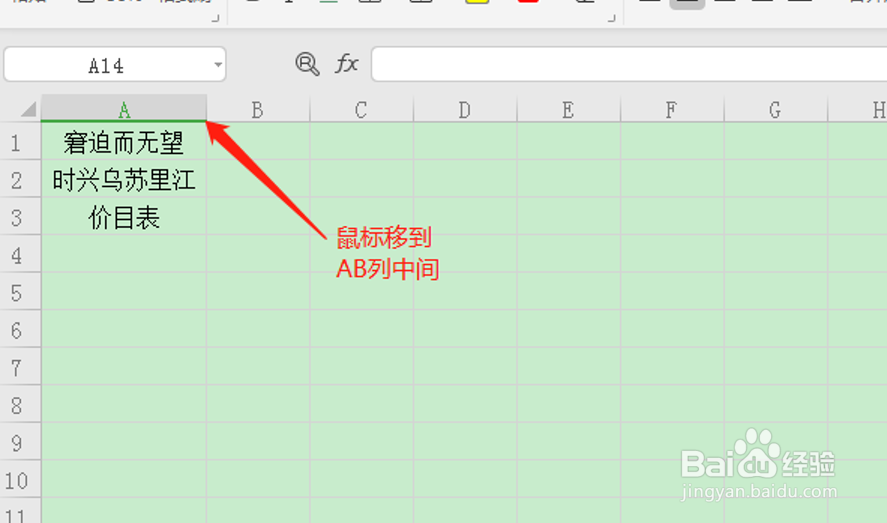
4、可以把鼠标移到需要调整的AB列中间,当鼠标变成黑色转成“+”符号时,直接双击左键,就可以达到效果单元列宽根据文字自动调整宽度:
Excel表格技巧—Excel单元格自动调整大小

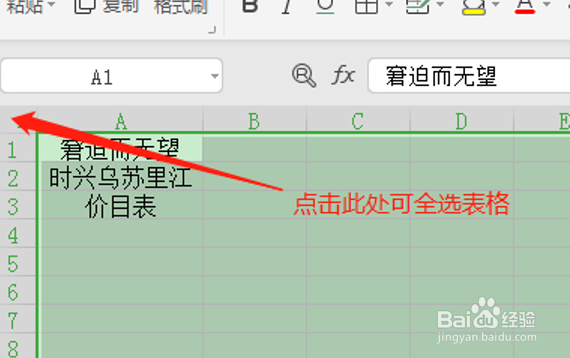
5、如果是多列这样的话,可以同时按下“ctrl+A”全选整个表格,或者单击下图中箭头处的位置,再AB列中间,等鼠标转成“+”符号时,双击鼠标左键就OK了:
Excel表格技巧—Excel单元格自动调整大小

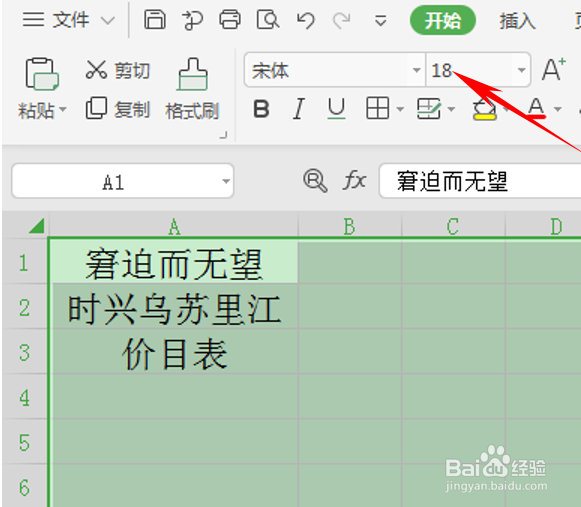
6、同样的道理,在全选表格的状态下,将鼠标移到行列1和2中间,等鼠标转成“+”符号时,双击鼠标左键就能让行高自动调整。当我们把字体变大时,行高也会跟着变高,列宽重新双击左键就可以了:
Excel表格技巧—Excel单元格自动调整大小

  • EXCEL之怎么选择打印的页数
  • 职场哪些行为会让同事对你有意见?
  • excel转pdf显示不全怎么办?
  • Excel表中如何创建年利润表
  • Excel批量将一个工作表格式应用于所有工作表
  • 热门搜索
    劳动节手抄报简单一点 成长的足迹手抄报 拒绝邪教手抄报 手抄报教师节 绿色生活手抄报 手抄报的版面设计图 缅怀先烈的手抄报图片 健康小常识手抄报内容 中秋手抄报内容 端午节的手抄报怎么画