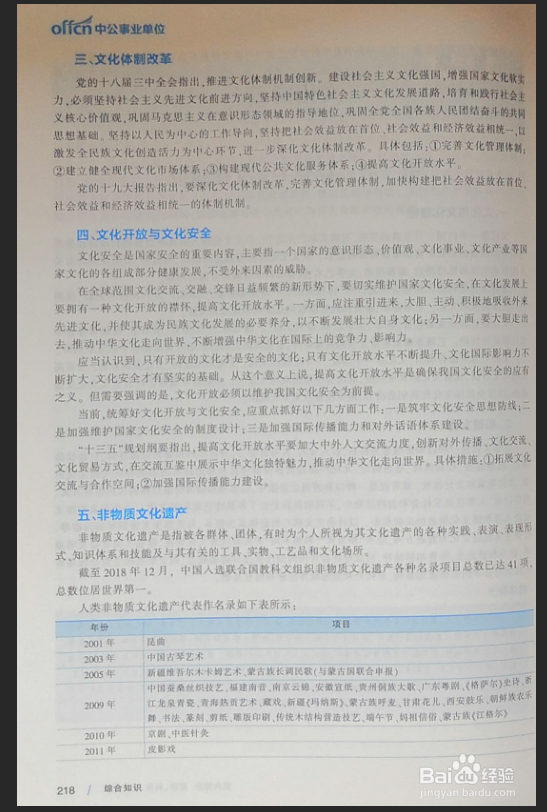
ps中透视工具怎么使用

 时间:2026-04-23 10:51:27

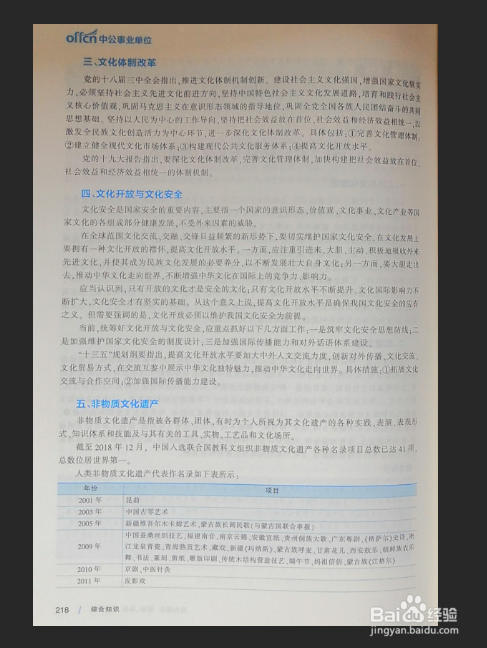
1、首先打开ps软件,上方的菜单栏中选择文件---》打开,打开要调整的图片。
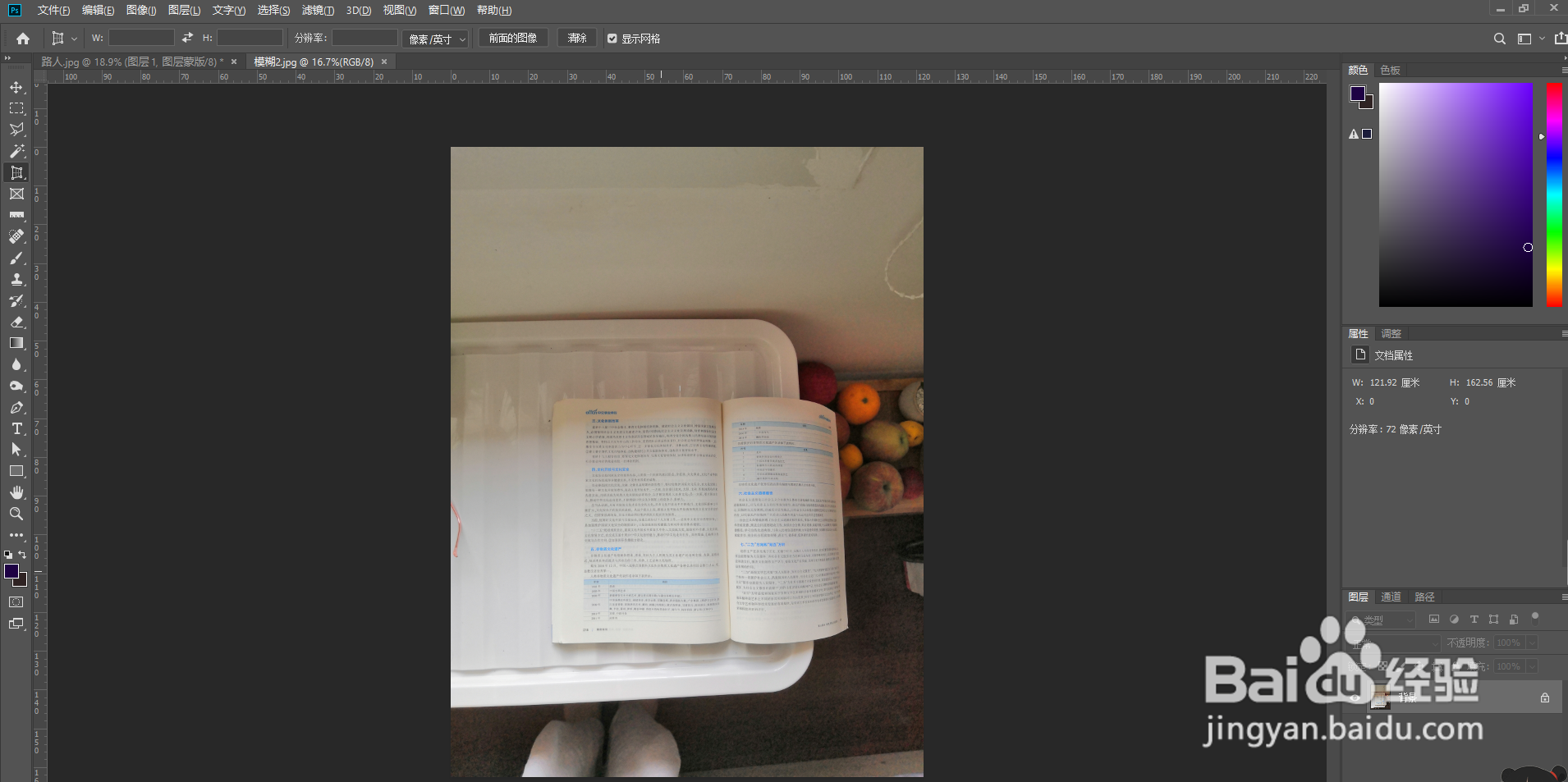
ps中透视工具怎么使用

2、需求:保留书的左半部分。

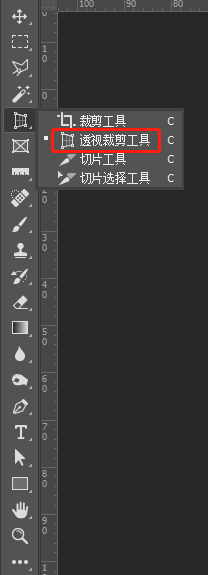
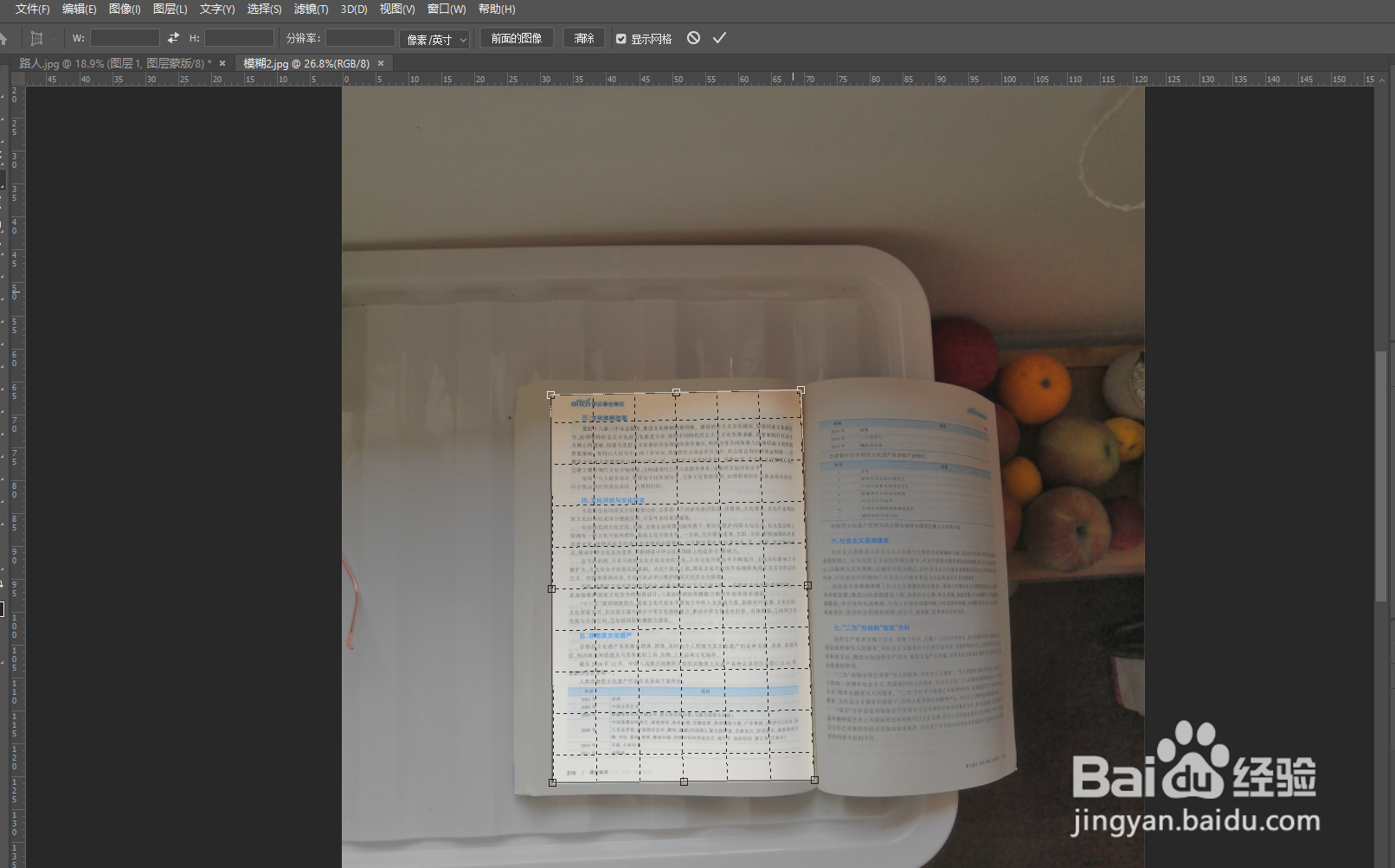
左侧工具栏中选择透视裁剪工具

ps中透视工具怎么使用

3、框选书的左半边,会看到书的左半页形成了网格;按键盘上的enter键或点击上方菜单栏的勾,会看到想要的部分被成功地裁剪出来了。
ps中透视工具怎么使用

ps中透视工具怎么使用

4、细心的你一定发现了一个问题,就是文字有点倾斜,画面不正,怎么办呢?

按键盘上的 ctrl + j 复制一个图层,对复制的图层进行接下来的操作。
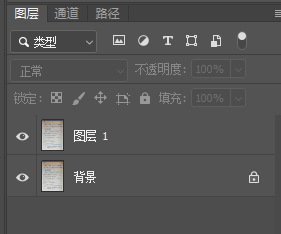
ps中透视工具怎么使用

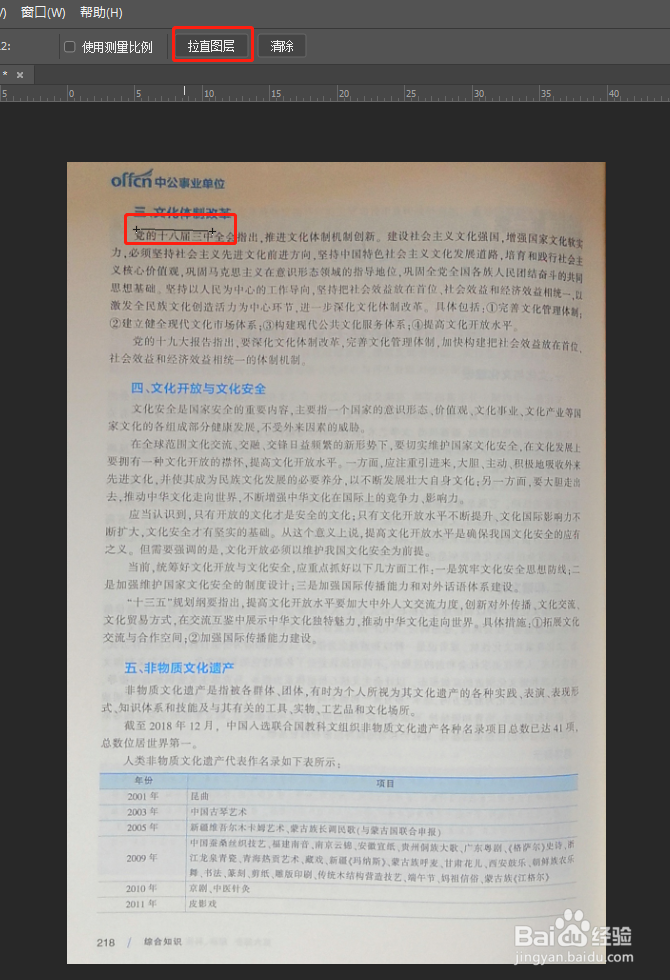
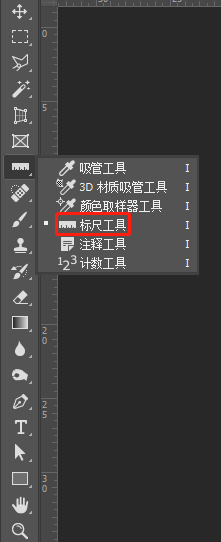
5、选择左侧工具栏的标尺工具;沿着文字的方向拉一条直线;上方选项栏中点击拉直图层,会看到文字变正了。
ps中透视工具怎么使用

ps中透视工具怎么使用

ps中透视工具怎么使用

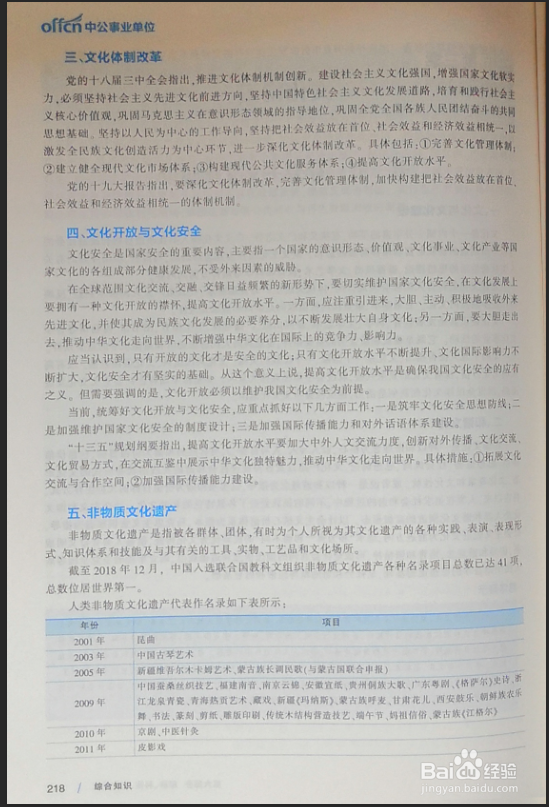
6、此时会发现画面还有多余的部分,这个时候就可以选择左侧工具栏中的裁剪工具,再稍微裁剪下就可以了

ps中透视工具怎么使用

ps中透视工具怎么使用

  • PS撕边滤镜简单使用
  • PS如何制作光芒效果
  • 新版PS中的图片没有中心点怎么办?
  • PS怎样制作发光的耀斑文字
  • ps中怎样填充由中心发散的渐变颜色
  • 热门搜索
    壮族三月三手抄报 我的一本课外书手抄报 语文手抄报内容大全 学科学爱科学手抄报 英雄不朽手抄报 预防火灾手抄报 语言文字规范化手抄报 廉洁手抄报资料 绿色上网手抄报内容 感恩主题手抄报