Excel如何设置表格只能输入大于某值的整数

 时间:2026-04-23 18:46:09

1、第一步:框选需要设定的表格,点击【数据】选项卡下的【数据验证】

Excel如何设置表格只能输入大于某值的整数

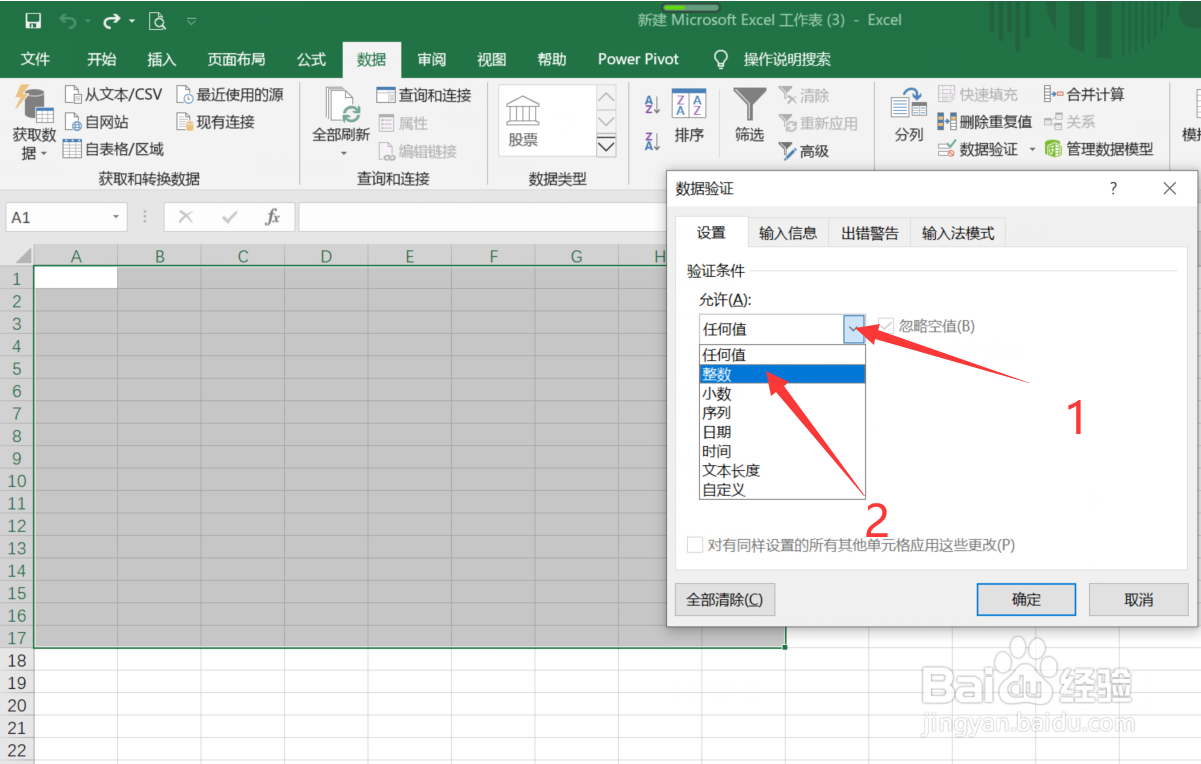
2、第二步:点击【允许】下方空格右侧的下拉箭头,选择【整数】

Excel如何设置表格只能输入大于某值的整数

3、第三步:点击【数据】下方空格右侧的下拉箭头,选择【大于】

Excel如何设置表格只能输入大于某值的整数

4、第四步:输入一个最小值,然后点击【确定】即可

Excel如何设置表格只能输入大于某值的整数

5、第五步:这样就只能输入比100大的数字了,输入其它数字就会提示不匹配,点击【重试】

Excel如何设置表格只能输入大于某值的整数

6、第六步:系统会自动框选数据,提示修改数据

Excel如何设置表格只能输入大于某值的整数

1、框选表格,点击【数据】选项卡下的【数据验证】

2、点击【允许】下方空格右侧的下拉箭头,选择【整数】

3、点击【数据】下方空格右侧的下拉箭头,选择【大于】

4、输入一个最小值,然后点击【确定】即可

5、这样就只能输入比100大的数字了,点击【重试】

6、系统会自动框选数据,提示修改数据

  • excel自动筛选如何操作
  • 自动筛选怎么设置
  • excel中自动筛选在哪
  • excel如何设置自动筛选数据
  • excel高级筛选在哪里
  • 热门搜索
    民族传统文化手抄报 手抄报装饰简笔画 古诗词手抄报 争做文明使者手抄报 关于环保的手抄报图片 治污减霾手抄报 手抄报题目 一年级手抄报大全简单 古诗手抄报图片大全 关于文明出行的手抄报