Windows Server 2012上安装.NET Framework 3.5

 时间:2026-02-15 15:57:10

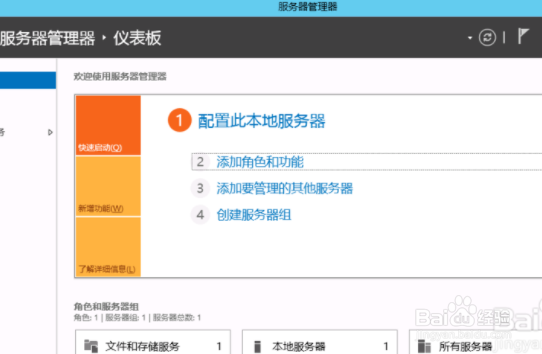
1、首先,我们先打开服务器管理器,点击左侧的“仪表盘”。
Windows Server 2012上安装.NET Framework 3.5

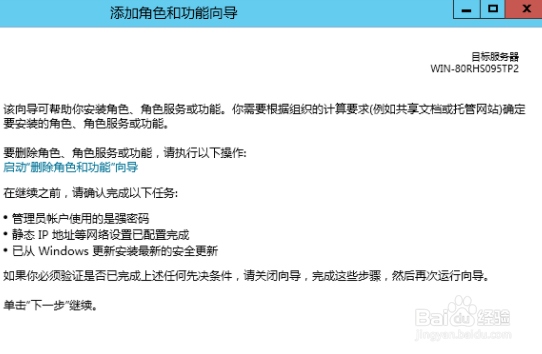
2、接着点击上图中的“添加角色和功能”,弹出下图所示“添加角色和功能向导”。

Windows Server 2012上安装.NET Framework 3.5

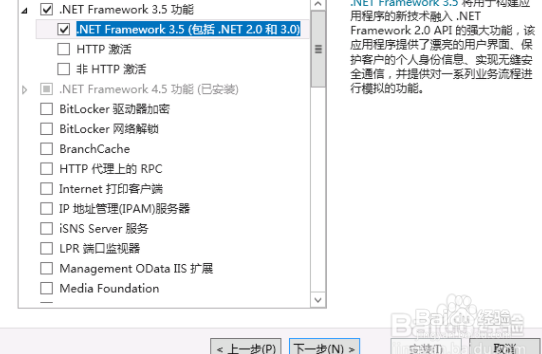
3、然后一直点击“下一步”,直到“功能”选项卡,点击“.NET Framework 3.5 功能”前面的小三角,展开,勾选“.NET Framework 3.5(包括.NET 2.0和3.0)”前面的复选框,如下图所示,点击下一步。

Windows Server 2012上安装.NET Framework 3.5

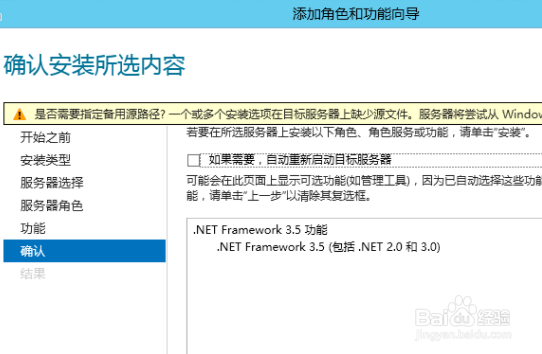
4、接着我们再点击下面的“指定备用源路径”,弹出对话框。

Windows Server 2012上安装.NET Framework 3.5

Windows Server 2012上安装.NET Framework 3.5

5、由于小编的系统盘加载在D盘,如下图,所以配置如下路径(一般路径固定,盘符根据自己系统来定),点击“确定”。最后点击“安装”,即开始安装.NET Framework 3.5,等安装完成后关闭即可。

Windows Server 2012上安装.NET Framework 3.5

Windows Server 2012上安装.NET Framework 3.5

Windows Server 2012上安装.NET Framework 3.5

1、首先,我们先打开服务器管理器,点击左侧的“仪表盘”。

2、接着点击上图中的“添加角色和功能”,弹出下图所示“添加角色和功能向导”。
3、然后一直点击“下一步”,直到“功能”选项卡,点击“.NET Framework 3.5 功能”前面的小三角,展开,勾选“.NET Framework 3.5(包括.NET 2.0和3.0)”前面的复选框,如下图所示,点击下一步。
4、接着我们再点击下面的“指定备用源路径”,弹出对话框。
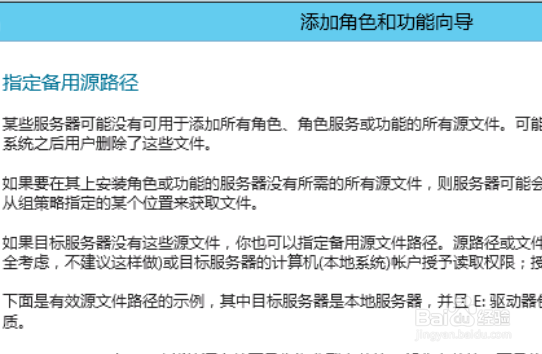
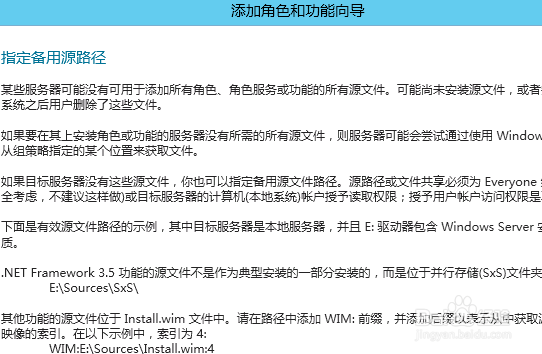
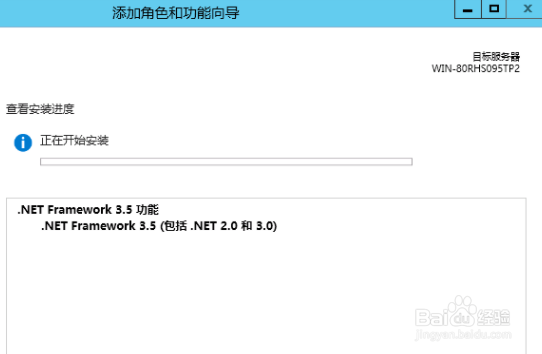
5、由于小编的系统盘加载在D盘,如下图,所以配置如下路径(一般路径固定,盘符根据自己系统来定),点击“确定”。最后点击“安装”,即开始安装.NET Framework 3.5,等安装完成后关闭即可。
  • vmware centos虚拟机虚拟网卡NAT配置
  • Windows Server 2012设置反向DNS起始授权机构
  • 验证win10的OpenSSH是否可用?连接linux服务器
  • IIS怎么设置托管管道模式
  • 如何在RHEL系列的系统下配置自动更新
  • 热门搜索
    手抄报模板图片 有关春天来了的手抄报 手抄报怎么画 手抄报花 依法治校手抄报 学法懂法守法手抄报 让世界充满爱手抄报 足球手抄报 庆国庆手抄报内容 知法守法手抄报内容