u盘装系统教程win7详细步骤

 时间:2024-10-31 16:00:25

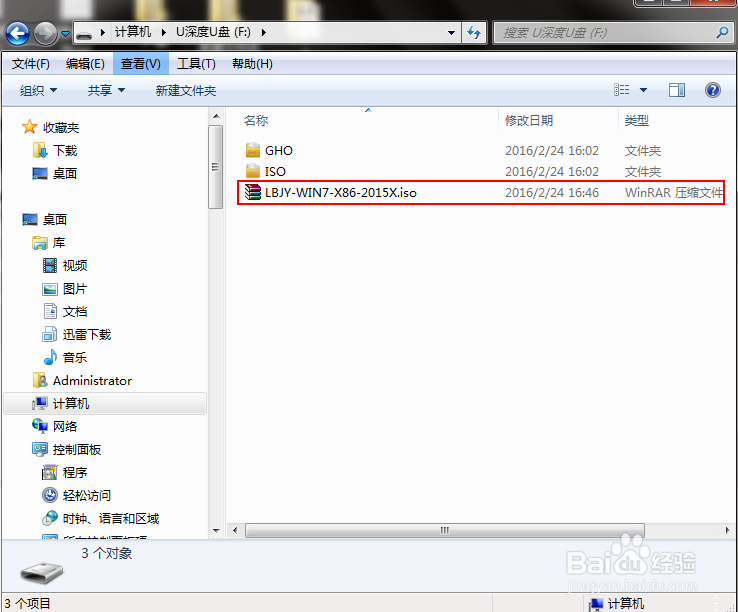
1、首先下载win7系统镜像包,存入u盘启动盘。将准备的的win7系统镜像包存储到已做好的u盘启动盘根目录中
u盘装系统教程win7详细步骤

2、然后将u盘启动盘连接到电脑,重启电脑等待出现开机画面时按下启动快捷键,使用u盘启动盘进入主菜单,选择【02】Win8PE标准版(新机器),按下回车键进入,如图所示:

u盘装系统教程win7详细步骤

3、进入pe后会自启pe装机皤材装肢工具,首先点击"浏览"将保存在u盘的系统镜像添加进来,接着选择c盘作系统盘存放镜像,点击“确定”即可,如图所示:

u盘装系统教程win7详细步骤

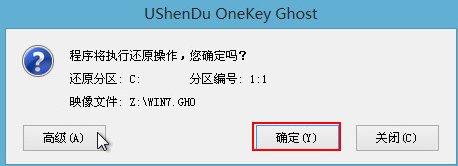
4、不对弹出的询问提示窗口进行修改,直接按下"确定"即可,如图所示:

u盘装系统教程win7详细步骤

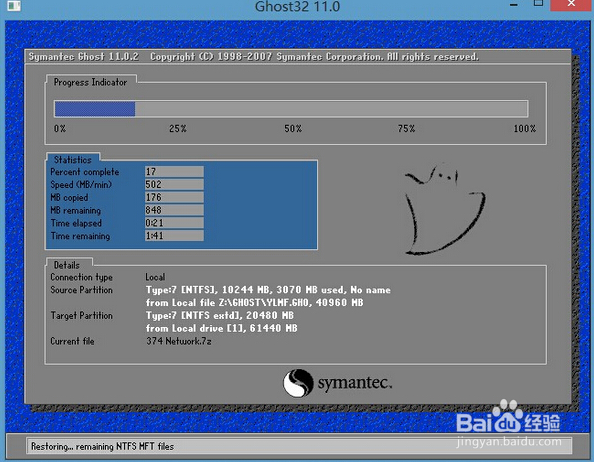
5、等待磁盘完成格式化后,将会进行win7镜像文件安装,如图所示:

u盘装系统教程win7详细步骤

6、此时就可以拔除u盘了,重启系统开始进行安装,我们无需进行操作,等待安装完成即可,最终进入系统桌面前还会重启一次

u盘装系统教程win7详细步骤
  • Potplayer 开启显卡硬件解码的方法
  • wim文件怎么安装系统
  • Win10怎么设置系统自动登录的管理员账户
  • pe系统u盘怎么制作
  • Win10关于windows在哪里进入 怎么样打开
  • 热门搜索
    语言的魅力手抄报资料 社会实践手抄报 保护森林手抄报 我爱足球手抄报内容 消防的手抄报 森林防火手抄报内容 健康教育手抄报资料 数学乐园手抄报内容 手抄报春节图片 春天的手抄报大全