如何制作PPT时间轴?

 时间:2026-02-14 04:30:37

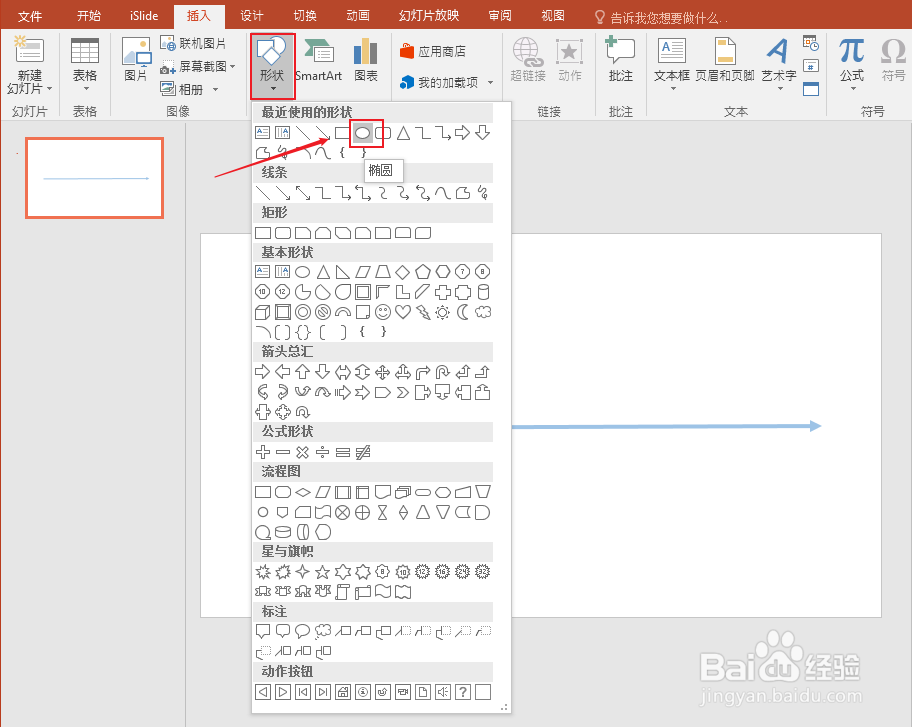
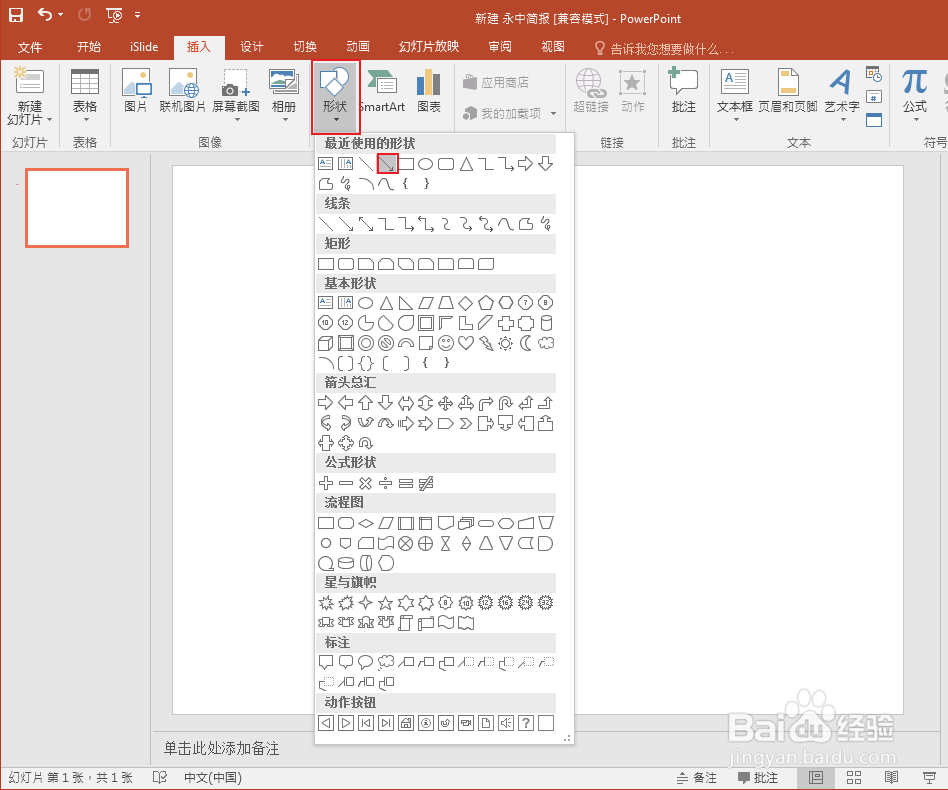
1、选择【插入】-【形状】-【直线】,插入需要设置的时间轴线条;
如何制作PPT时间轴?

2、选择【插入】-【形状】-【圆形】,插入需要设置的时间轴节点;

如何制作PPT时间轴?

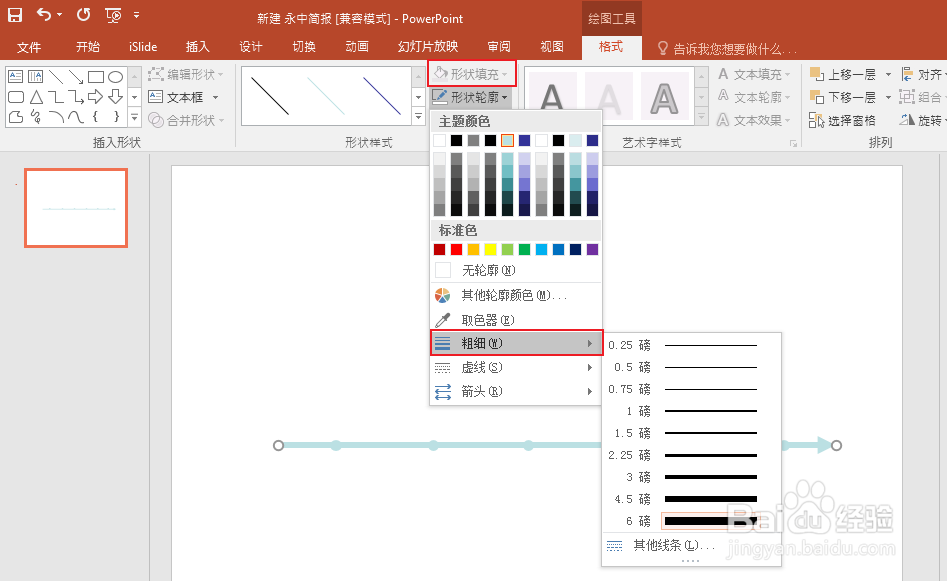
3、所有节点和线条都设置完成后,点击【格式】-【形状填充】,可以设置线条的【粗细】,点击【格式】-【形状轮廓】-【轮廓】,可以设置圆形的外轮廓;
如何制作PPT时间轴?

4、选择【插入】-【文本框】-【横排文本框】,添加时间轴文字,这样基本的时间轴制作完毕;

如何制作PPT时间轴?

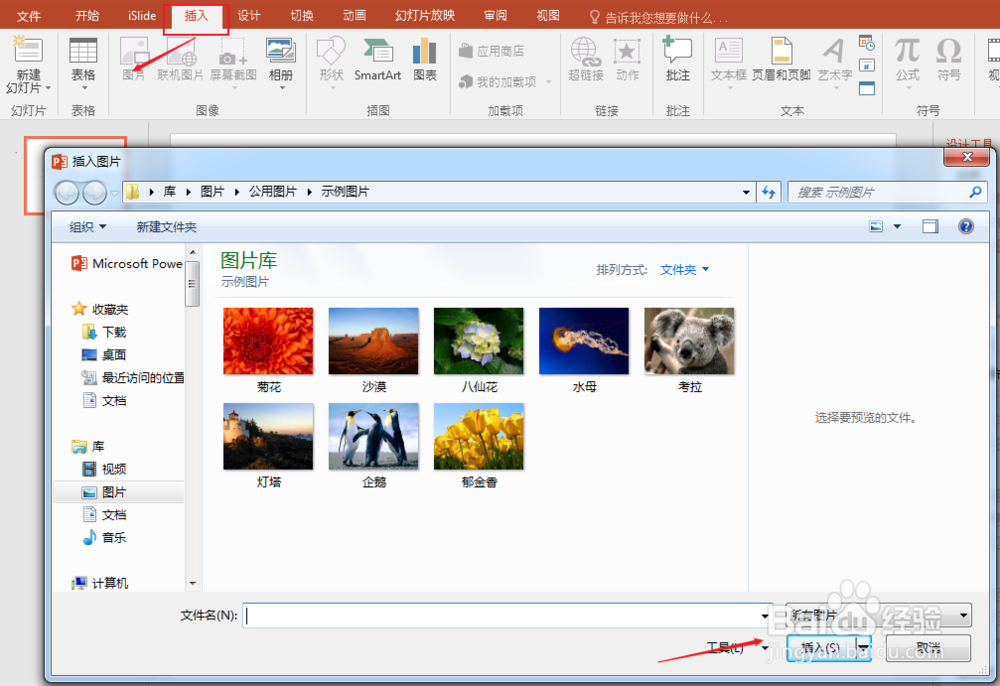
5、为了时间轴更加美观,可以添加时间轴的背景,点击【插入】-【图片】,在弹出框中插入背景图片;
如何制作PPT时间轴?

6、更改图片颜色,选择【格式】-【颜色】,设置背景图颜色度、透明度等,时间轴设置完成。

如何制作PPT时间轴?

7、除了按照上述步骤制作时间轴之外,还能套用现有的PPT模板中的时间轴。

如何制作PPT时间轴?

如何制作PPT时间轴?

如何制作PPT时间轴?

  • PPT中怎样做时间轴?
  • ppt如何制作漂亮的时间轴
  • PPT中怎么制作时间轴
  • PPT时间轴怎么做
  • wpsppt中如何制作工作计划型时间轴
  • 热门搜索
    清明节手抄报图片大全 爱成都迎大运手抄报 校庆手抄报 预防艾滋病手抄报 科学幻想手抄报 最美逆行者手抄报 缅怀先烈手抄报的图片 新冠肺炎手抄报 五水共治手抄报 小学生环保手抄报