如何用PS软件修复脸部色斑问题

 时间:2026-02-15 20:00:02

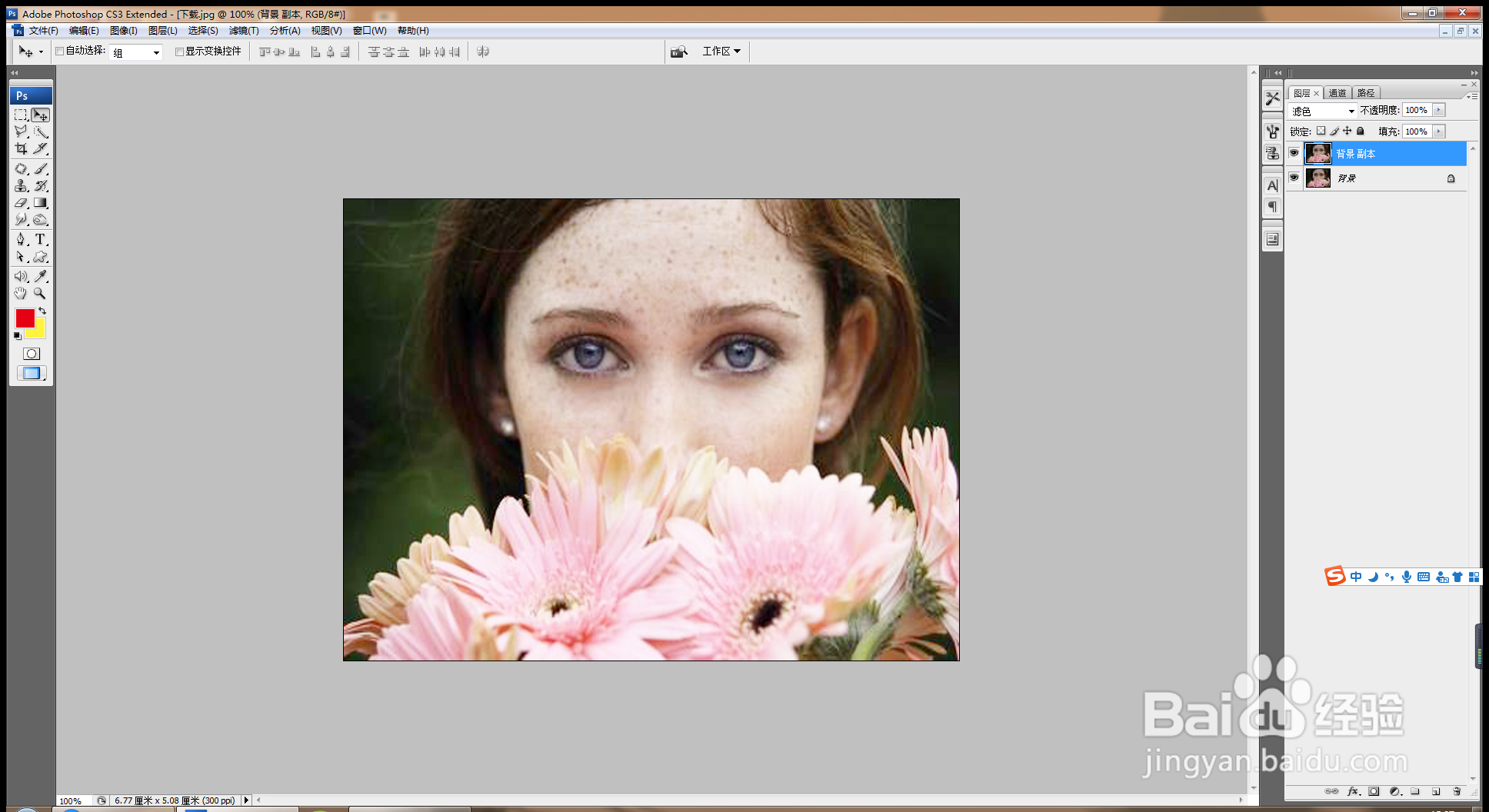
1、打开PS软件,按crl+o打开图片,如图

如何用PS软件修复脸部色斑问题

2、复制背景副本图层,设置图层混合模式为滤色,点击确定,如图

如何用PS软件修复脸部色斑问题

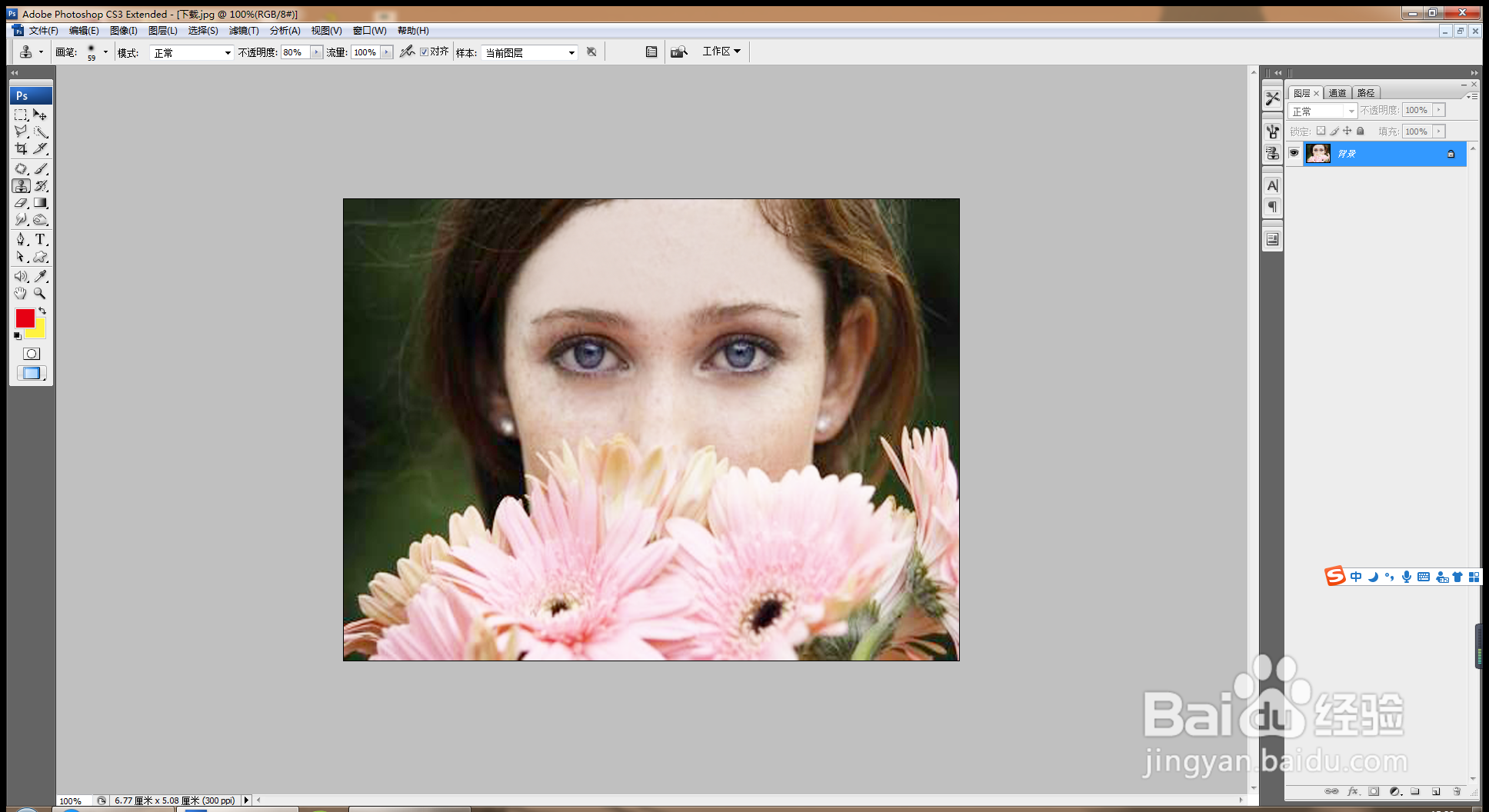
3、按crl键点选图层,按crl+E合并图层,如图

如何用PS软件修复脸部色斑问题

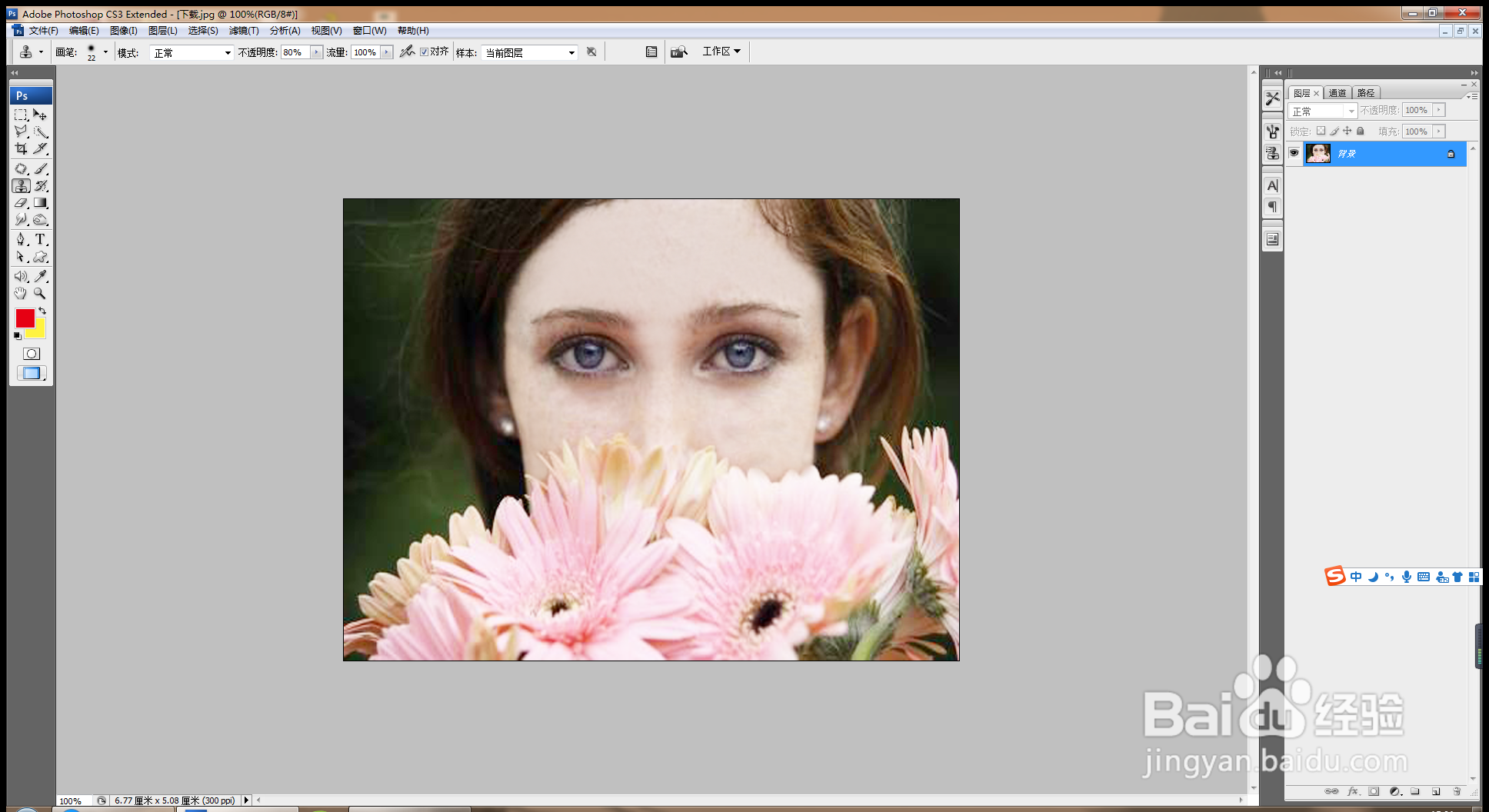
4、选择仿制图章工具,选择画笔大小为22,设置不透明度为80%,设置流量为100%,按alt键对女性皮肤进行取样,然后开始涂抹,如图
如何用PS软件修复脸部色斑问题

5、继续选择修补工具,选择对皮肤进行取样,载入选区,自动移动皮肤,调整皮肤的颜色,如图

如何用PS软件修复脸部色斑问题

6、继续选择仿制图章工具,按alt键对女性皮肤进行取样,然后进行涂抹,如图

如何用PS软件修复脸部色斑问题

7、复制图层副本,设置图层混合模式为滤色,按alt键添加黑色的图层蒙版,然后开始覆盖皮肤,如图

如何用PS软件修复脸部色斑问题

8、按下污点修复工具,修复下巴的斑点,按crl+M打开曲线对话框,调整曲线的节点位置,如图

如何用PS软件修复脸部色斑问题

9、选择横排文字工具,输入字体,调整字号的颜色,调整字号的大小,点击确定,如图

如何用PS软件修复脸部色斑问题

  • Photoshop中吸管工具如何使用
  • 如何在Photoshop中对半透明浓烟进行抠图换背景
  • 在ps中给图片添加斑点颗粒和彩块化效果
  • ps如何更换图片颜色
  • PS在复杂图片中抠图
  • 热门搜索
    遵纪守法手抄报 六一儿童节手抄报内容 关于花的手抄报 抗击病毒的手抄报 元旦的手抄报 家乡的变化手抄报 感恩手抄报图片大全 抗疫英雄手抄报 教师节手抄报简单好看 关于秋天的手抄报