PPT如何制作圆角正六边形?

 时间:2026-05-06 10:33:39

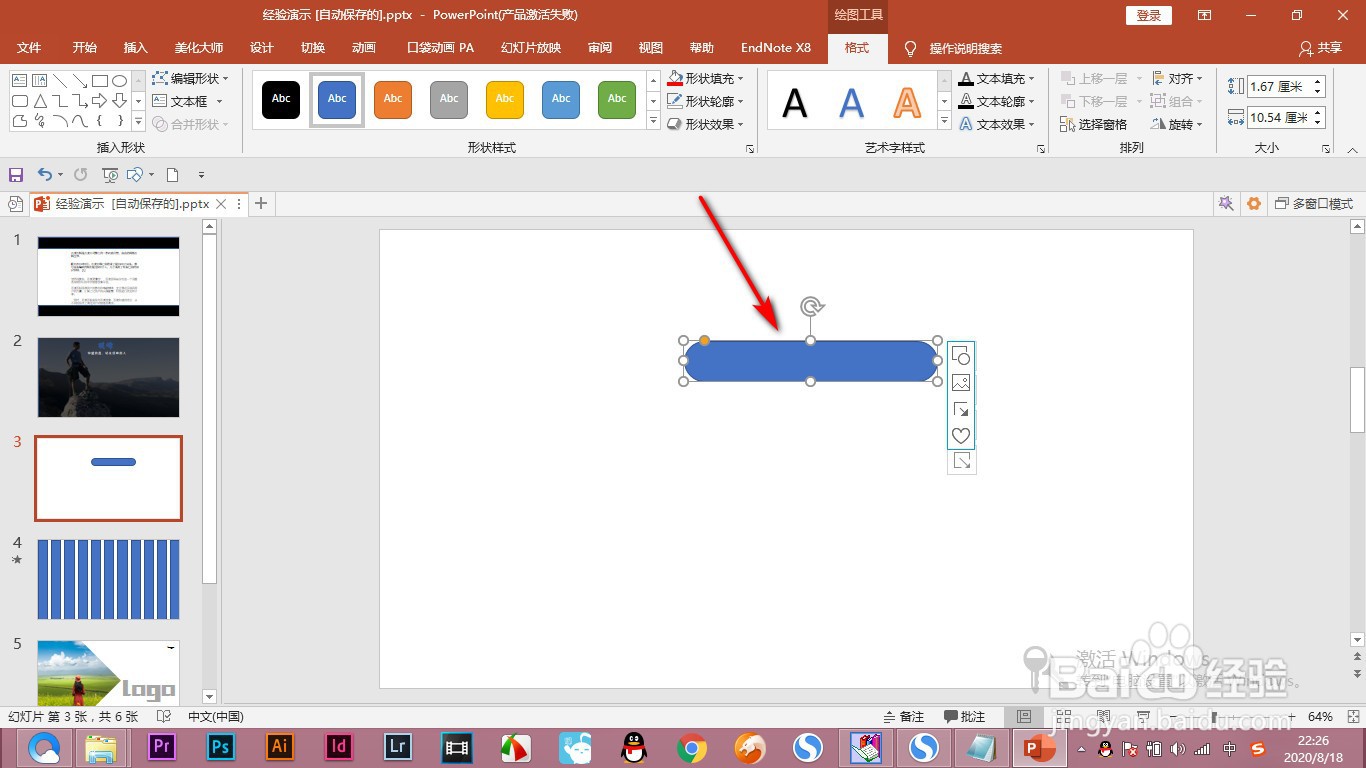
1、首先我们绘制出一个圆角矩形来,下面拼接六边形。
PPT如何制作圆角正六边形?

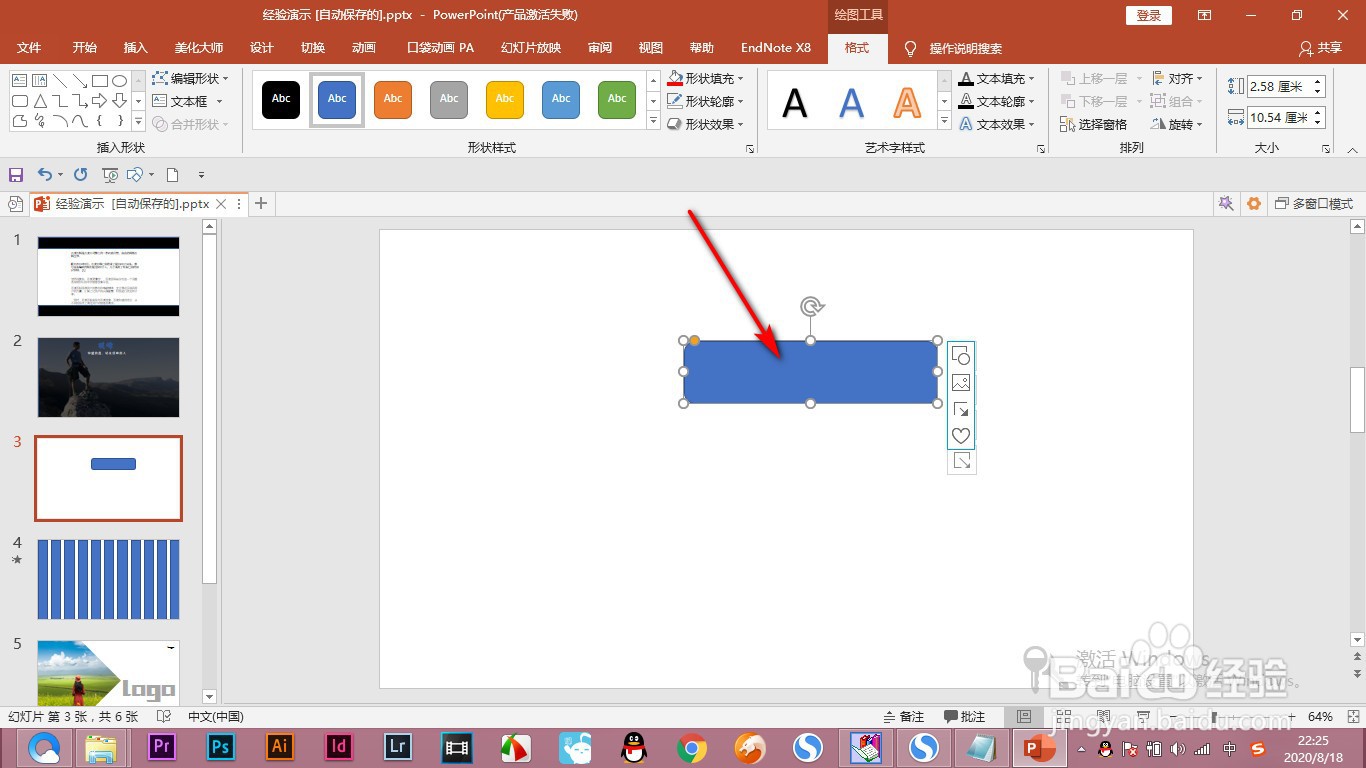
2、将其缩短变细,然后将圆角调到最大。

PPT如何制作圆角正六边形?

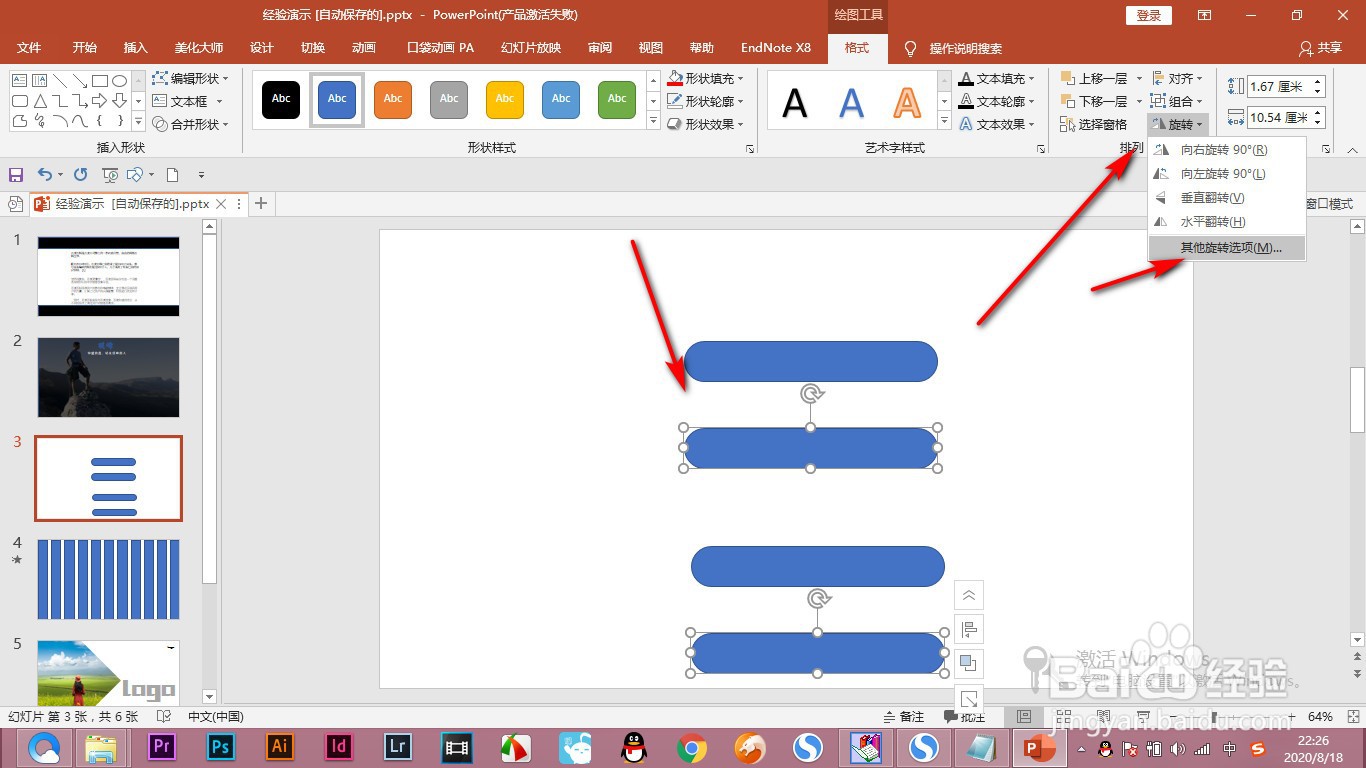
3、之后,复制出六个,选中其中一个,点击旋转,点击其他旋转选项。

PPT如何制作圆角正六边形?

4、分别旋转六十度和一百八十度等等,将它们拼接好。

PPT如何制作圆角正六边形?

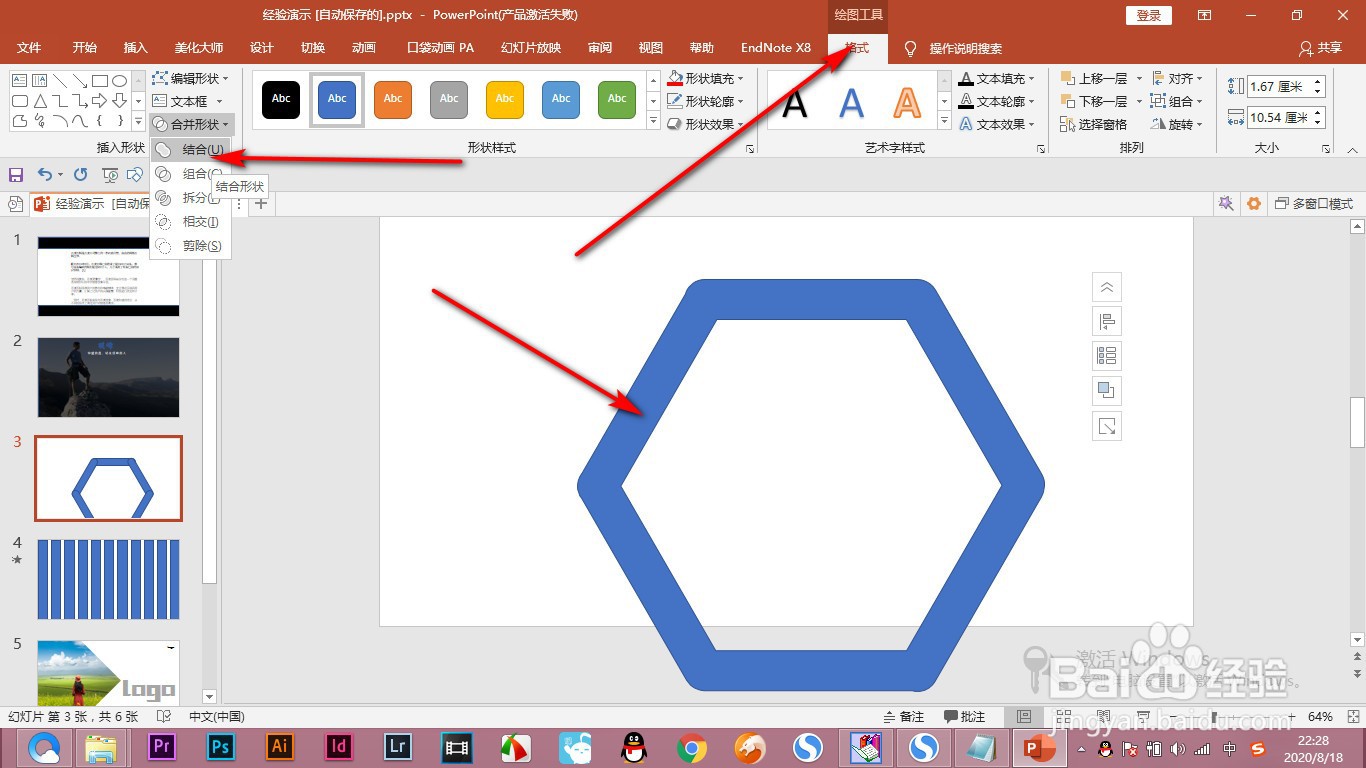
5、然后将它们全部选中,点击格式合并形状里面的结合,这个时候就做出了圆角正六边形。
PPT如何制作圆角正六边形?

1、1.首先我们绘制出一个圆角矩形来,下面拼接六边形。

2.将其缩短变细,然后将圆角调到最大。

3.之后,复制出六个,选中其中一个,点击旋转,点击其他旋转选项。

4.分别旋转六十度和一百八十度等等,将它们拼接好。

5.然后将它们全部选中,点击格式合并形状里面的结合,这个时候就做出了圆角正六边形。


  • ppt怎么添加粘贴嵌入选项卡
  • 怎样操作使向下填充时数据保持不变
  • Excel工作表如何快速将编号隐私起来?
  • Excel给不同的百分比数值加上红绿灯图标显示
  • 怎么对Excel表格中数据输入上标
  • 热门搜索
    感谢老师的手抄报 学会感恩手抄报 感恩手抄报资料 民族文化手抄报 保护海洋手抄报 中秋手抄报内容 儿童节手抄报内容大全 感恩教师节手抄报大全 安全手抄报版面设计 诚信友善手抄报