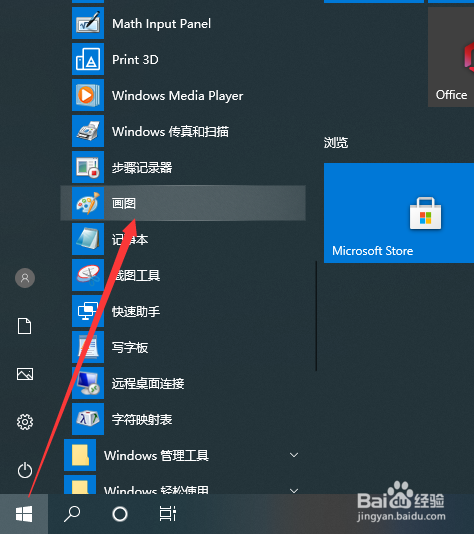
1、首先,我们通过“开始”菜单打开“画图”工具,或者其它与打印扫描仪相匹配的工具。
2、如图所示,点击“文件”菜单中的“从扫描仪或相册获取”项。

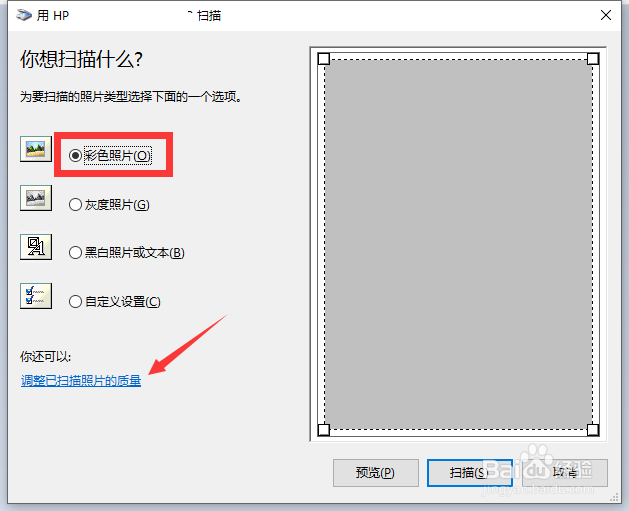
3、待打开对应的扫描窗口后,我们选择“彩色照片”项,同时点击“自定义分辨率”项。
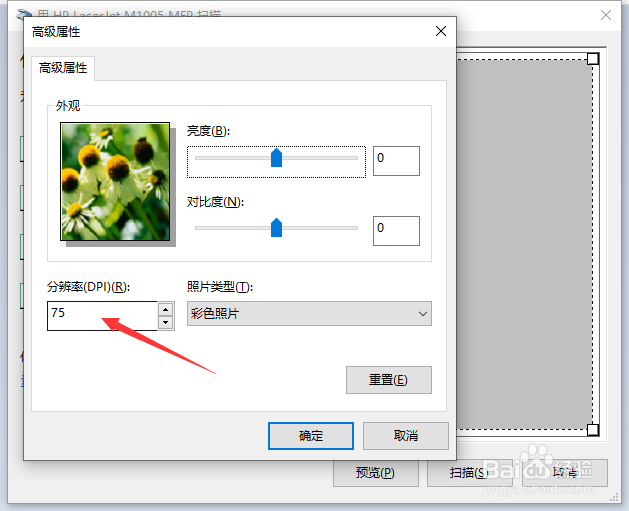
4、接下来在弹出的“自定义 ”窗口中,可以查看当前图像的分辨率以及其它相关参数。
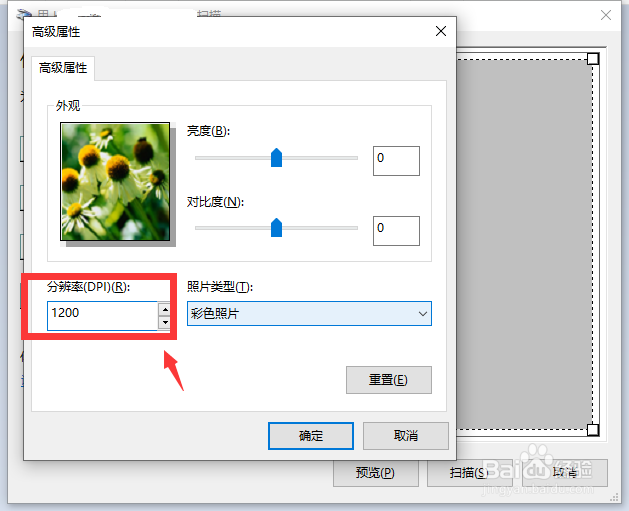
5、在此可以根据实际需要,将图像分辨率设置为最大。
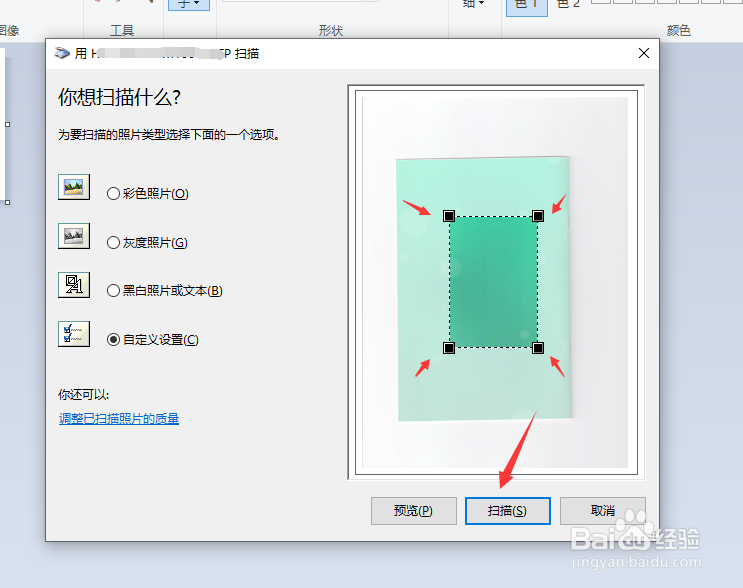
6、设置分辨率完成后,就可以预览相应的扫描图片了。

7、同时利用控制句柄调整其扫描的图像大小,点击“开始”按钮即可完成图像的高清度获取。
时间:2026-05-08 18:03:02
1、首先,我们通过“开始”菜单打开“画图”工具,或者其它与打印扫描仪相匹配的工具。
2、如图所示,点击“文件”菜单中的“从扫描仪或相册获取”项。
3、待打开对应的扫描窗口后,我们选择“彩色照片”项,同时点击“自定义分辨率”项。
4、接下来在弹出的“自定义 ”窗口中,可以查看当前图像的分辨率以及其它相关参数。
5、在此可以根据实际需要,将图像分辨率设置为最大。
6、设置分辨率完成后,就可以预览相应的扫描图片了。
7、同时利用控制句柄调整其扫描的图像大小,点击“开始”按钮即可完成图像的高清度获取。
