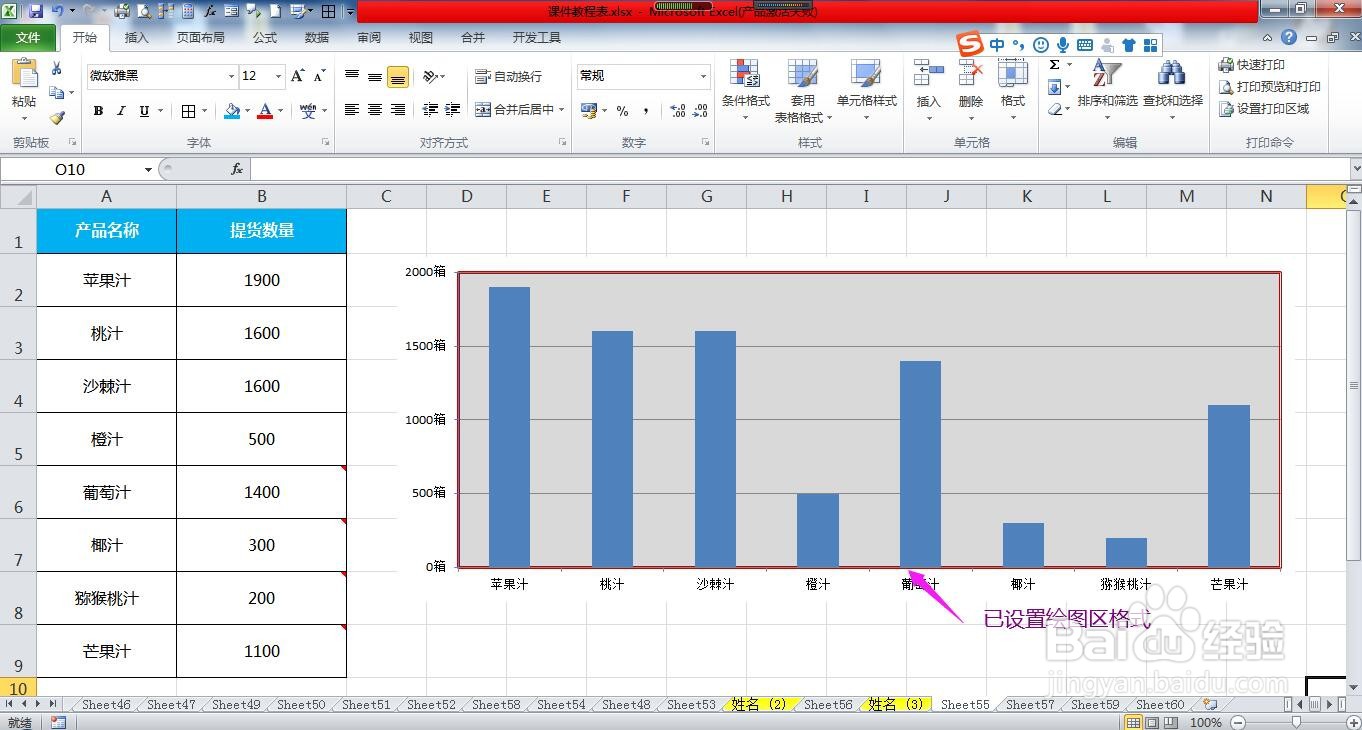
Excel怎样自定义设置数据透视图绘图区的格式

 时间:2026-04-25 16:10:43

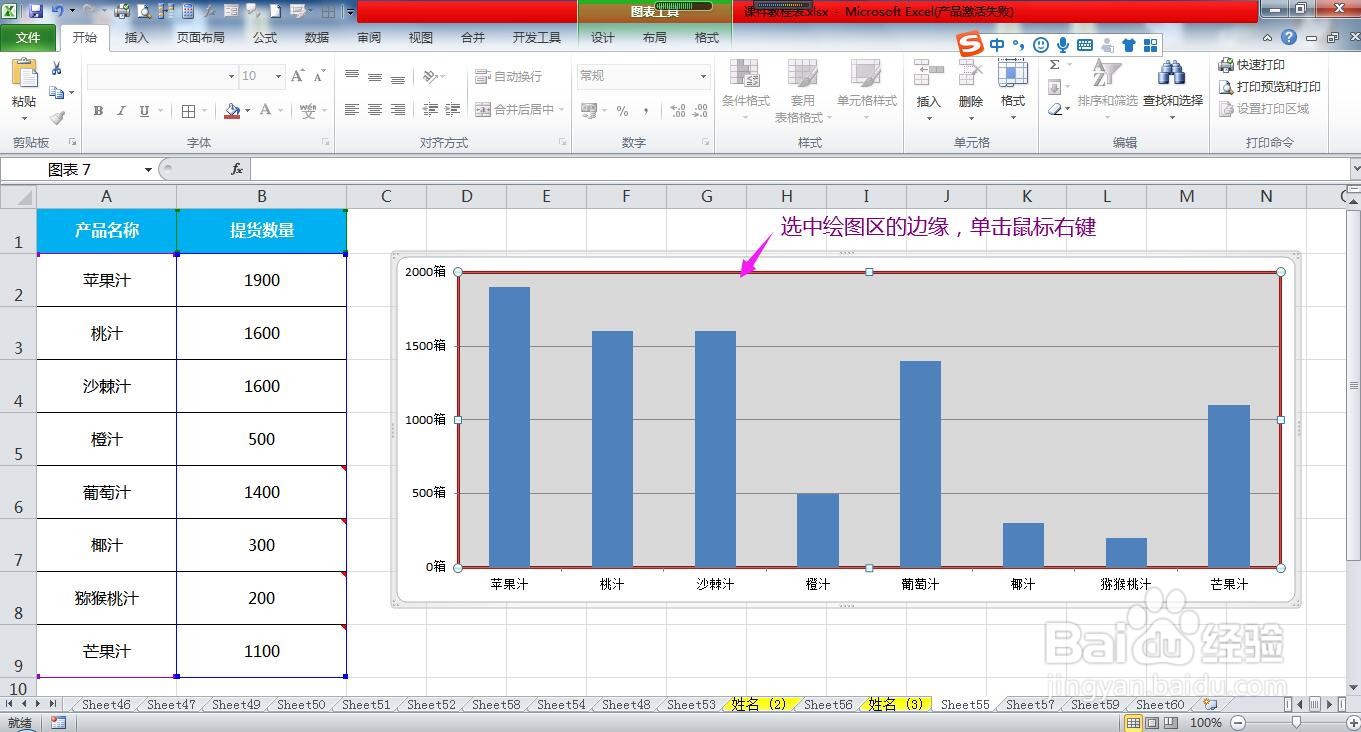
1、选中数据透视图中绘图区的边缘,单击鼠标右键。
Excel怎样自定义设置数据透视图绘图区的格式

2、在弹出的列表选项中选择“设置绘图区格式”,弹出设置绘图区格式对话框。

Excel怎样自定义设置数据透视图绘图区的格式

3、在设置绘图区格式对话框中点开填充选项卡,根据需要选择绘图区的填充方式,这里选择“纯色填充”,并点开下方的颜色下拉箭头,选择一种合适的颜色作为绘图区的填充色。

Excel怎样自定义设置数据透视图绘图区的格式

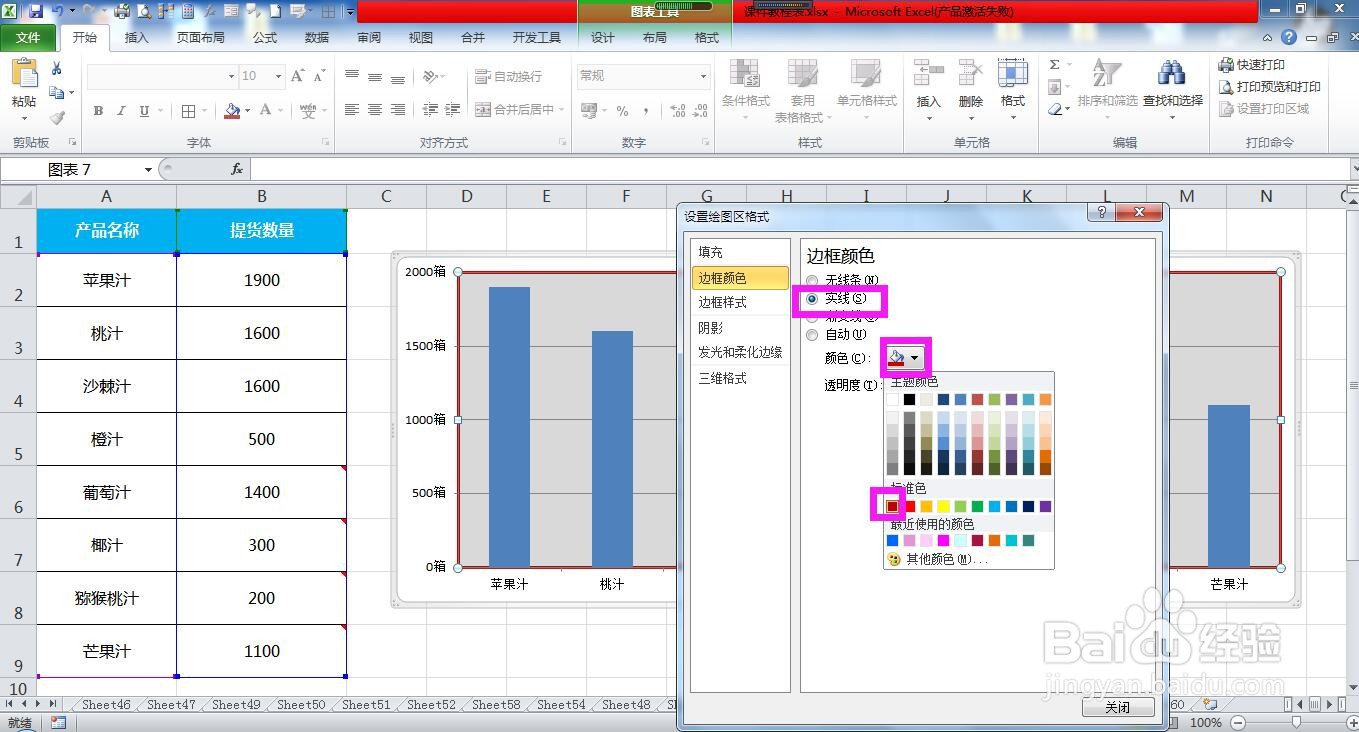
4、然后点开左侧的“边框颜色”选项卡,根据需要选择线条的类型,这里选择实线,点开下方的颜色下拉箭头,选择一种颜色作为绘图区外边框线的颜色。
Excel怎样自定义设置数据透视图绘图区的格式

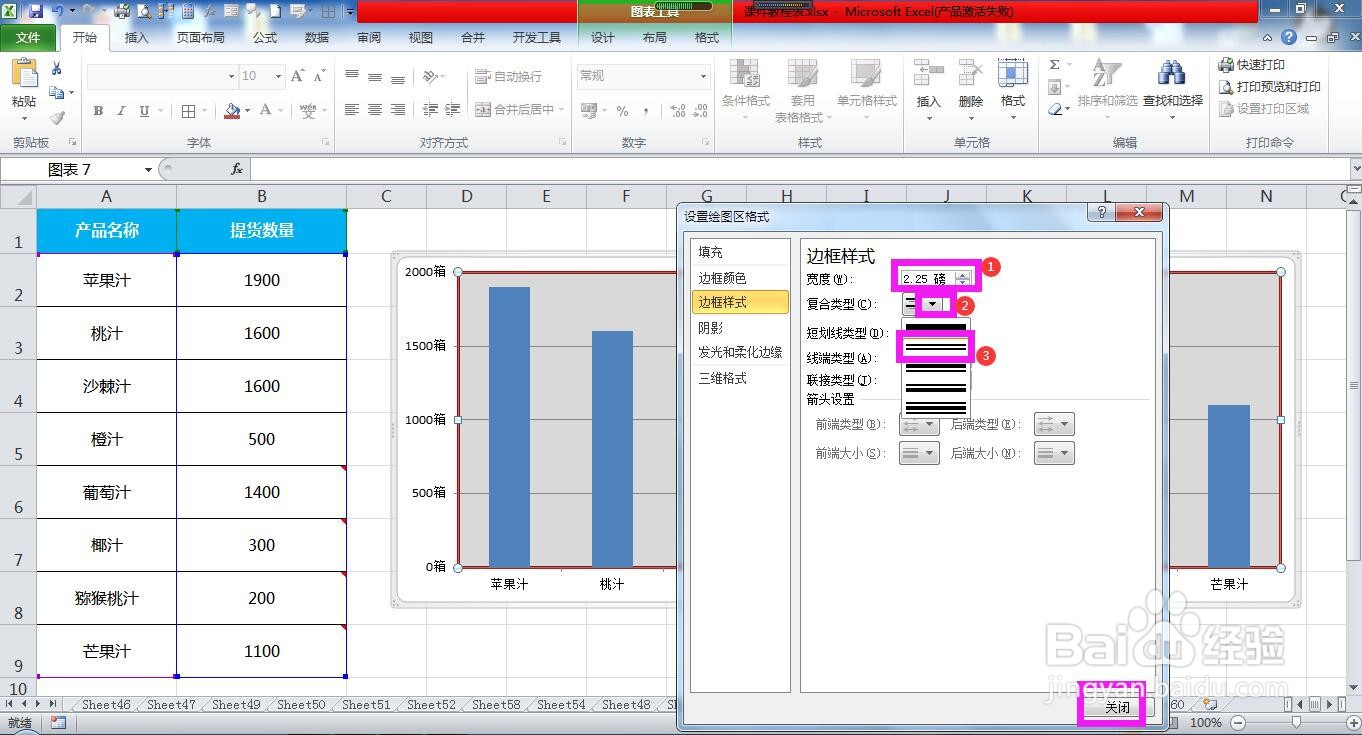
5、最后点开左侧的边框样式选项卡,在宽度后面根据需要设置线条的宽度磅值,点开复合类型下拉箭头,选择一种样式,设置好之后,点击关闭按钮关闭对话框即可看到如下图所示的设置效果。
Excel怎样自定义设置数据透视图绘图区的格式

Excel怎样自定义设置数据透视图绘图区的格式

  • excel数据透视表行标签和列标签怎么设置
  • 如何设置图表布局格式
  • excel怎么显示数据标签
  • 如何设置条件格式
  • excel图表布局在哪里设置
  • 热门搜索
    呵护心灵手抄报资料 手抄报字体设计 手抄报排版设计 鼠年手抄报 身边的引火源手抄报 放飞心灵手抄报 快乐五一英语手抄报 语言的魅力手抄报内容 70周年手抄报内容资料 安全用电手抄报