用CDR制作LOGO —— CDR基本课程系列

 时间:2026-02-14 20:44:25

1、双击打开CDR,弹出欢迎界面,选择新建并确定

用CDR制作LOGO —— CDR基本课程系列

2、选择“视图”-“设置”-“网格和标尺设置”

用CDR制作LOGO —— CDR基本课程系列

3、改成毫米间距,在这里设定为2.0。记得勾选“显示网格”和“贴齐网格”

用CDR制作LOGO —— CDR基本课程系列

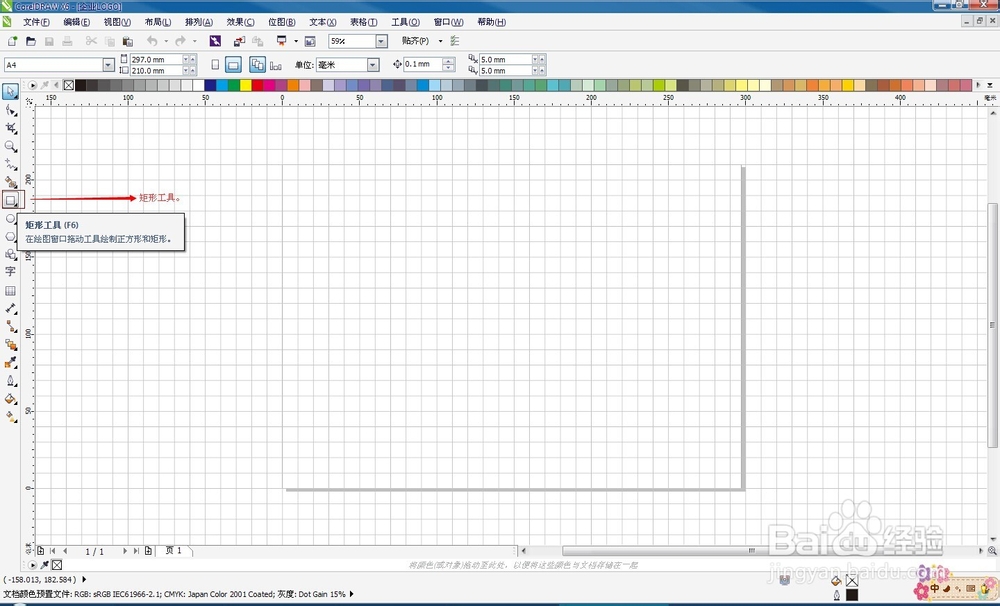
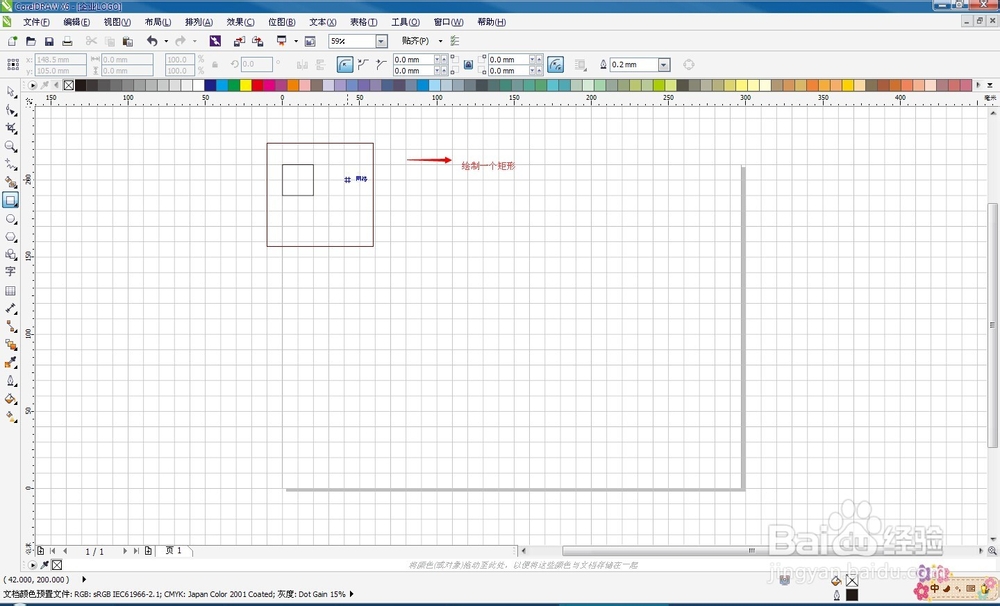
4、用矩形工具绘制一个矩形

用CDR制作LOGO —— CDR基本课程系列

用CDR制作LOGO —— CDR基本课程系列

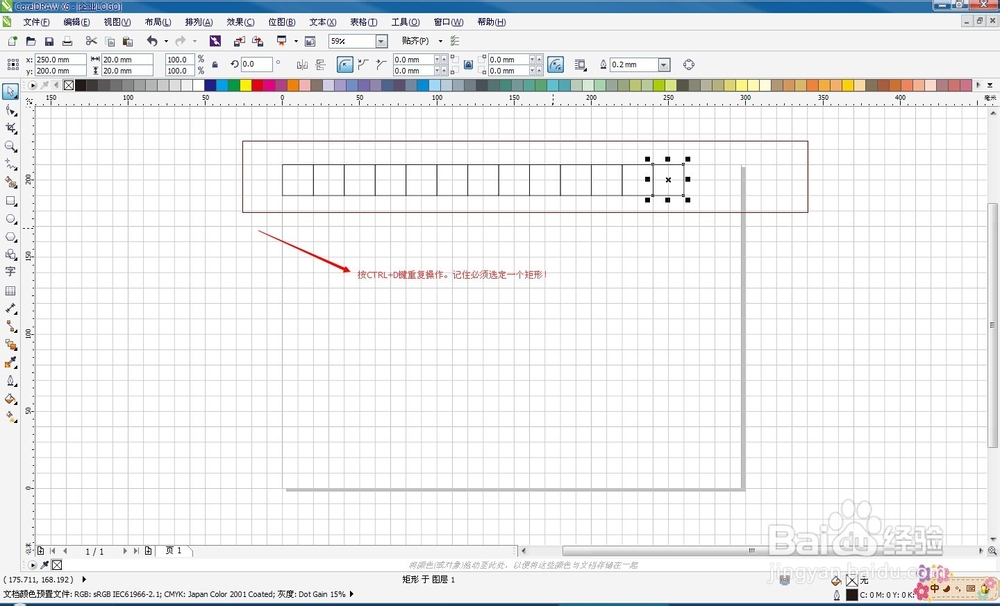
5、然后复制一份

用CDR制作LOGO —— CDR基本课程系列

6、在这里以13*13为例,做13个网格

用CDR制作LOGO —— CDR基本课程系列

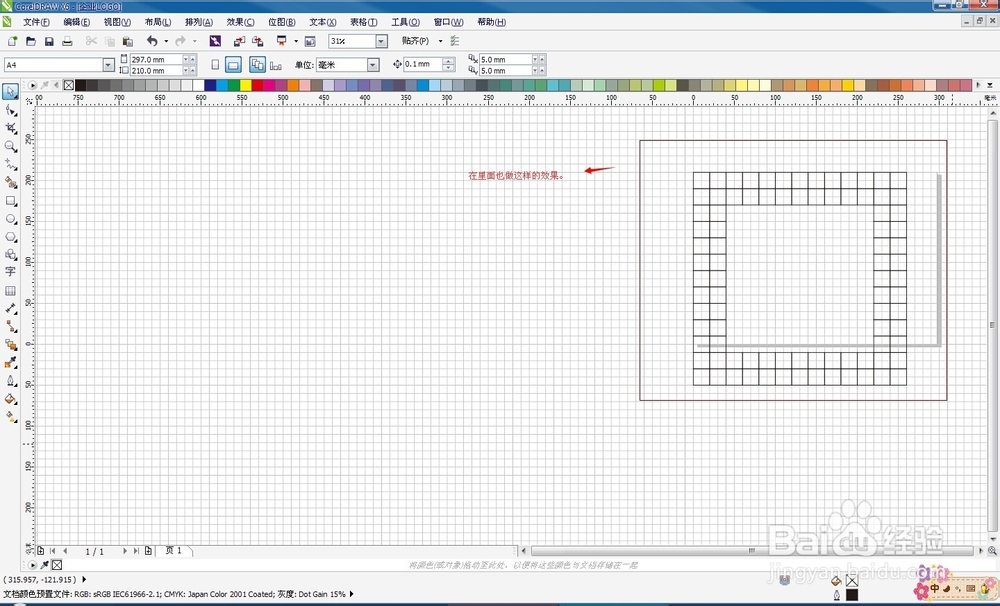
7、做成如图效果

用CDR制作LOGO —— CDR基本课程系列

用CDR制作LOGO —— CDR基本课程系列

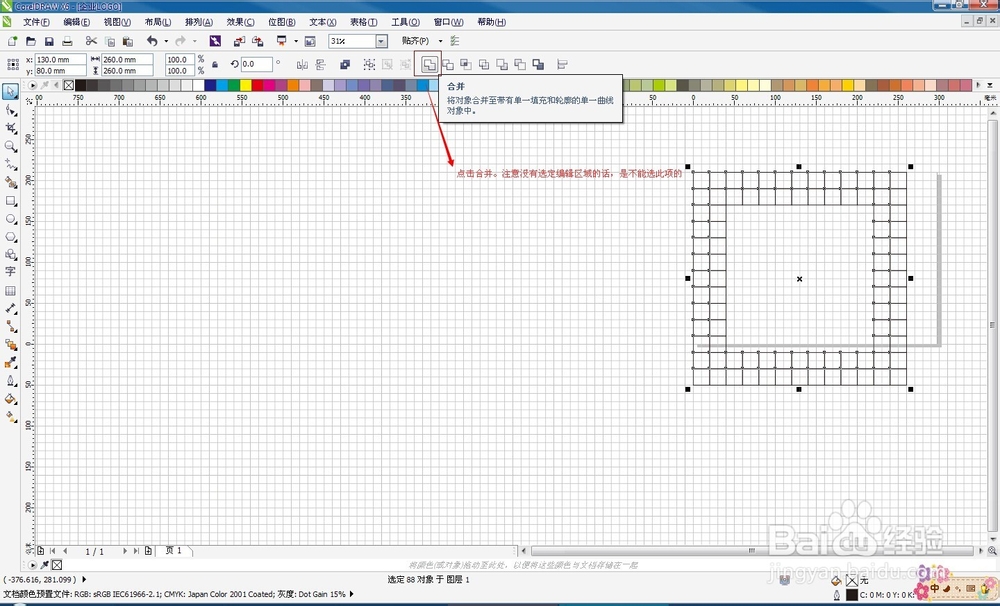
8、全选图形

用CDR制作LOGO —— CDR基本课程系列

9、然后合并

用CDR制作LOGO —— CDR基本课程系列

10、再次选择选择工具

用CDR制作LOGO —— CDR基本课程系列

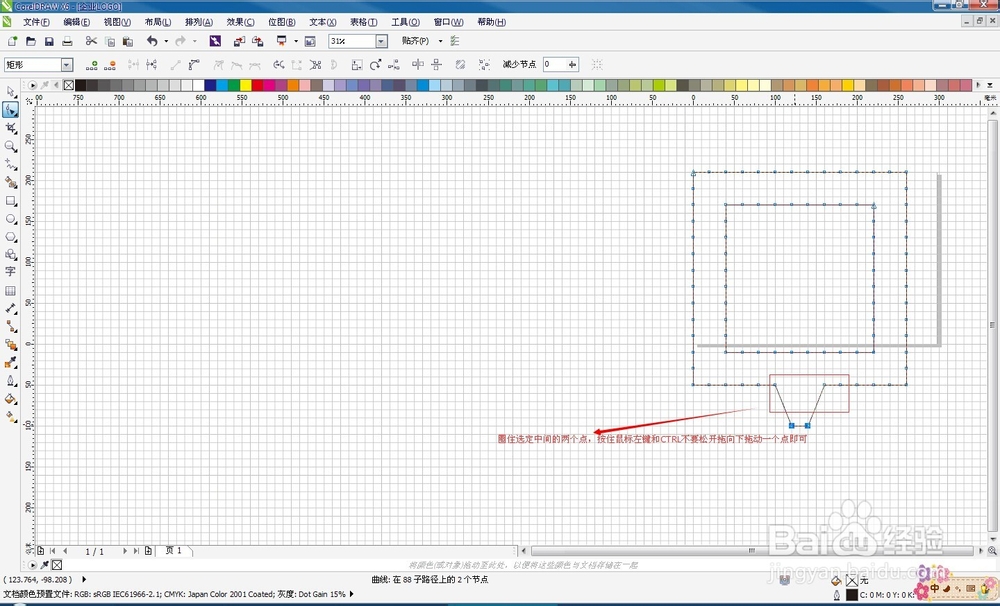
11、选形状工具,圈出两毙救个位于中间的点

用CDR制作LOGO —— CDR基本课程系列

12、向下拖动作出如下效果

用CDR制作LOGO —— CDR基本课程系列

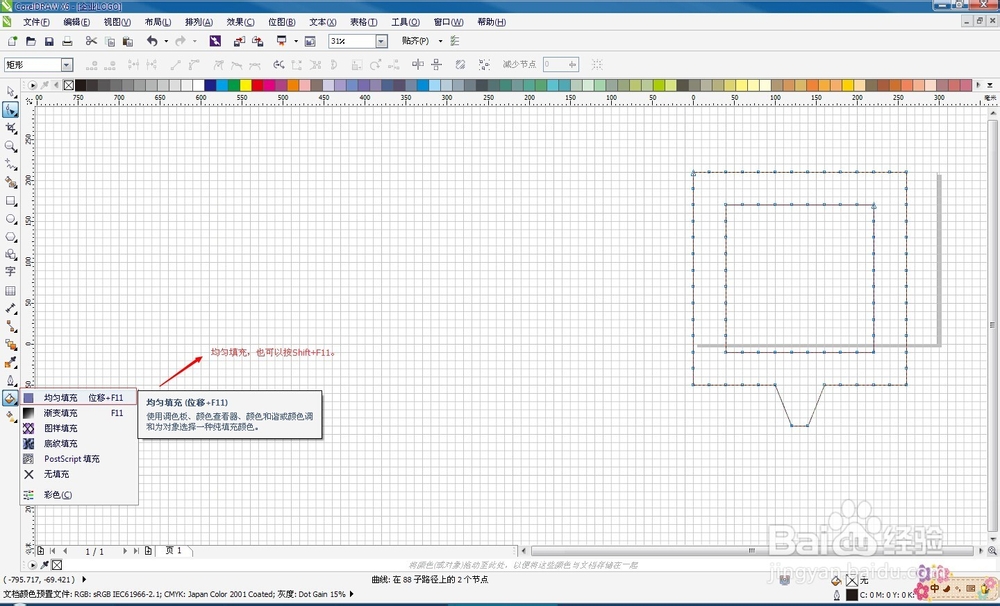
13、然后染色,选择诸况夏“填充”工具

用CDR制作LOGO —— CDR基本课程系列

14、选择均匀填充

用CDR制作LOGO —— CDR基本课程系列

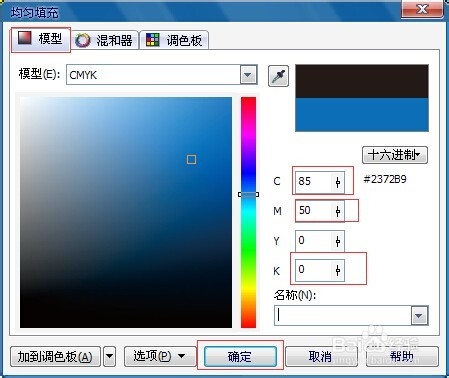
15、选择颜色,在这里以此为例

用CDR制作LOGO —— CDR基本课程系列

16、填充侨沃完毕

用CDR制作LOGO —— CDR基本课程系列

17、可以添加文字了(建议选其他的文字)

用CDR制作LOGO —— CDR基本课程系列

18、鼠标右键拖动外边框到字体上,松开鼠标右键选择复制填充。

用CDR制作LOGO —— CDR基本课程系列

19、至此,一个LOGO就算做好了,为了以后方便,建议存为模版。点击文件,选择另存为模版即可。

用CDR制作LOGO —— CDR基本课程系列

  • cdr怎么完美衔接和三角形和线条?
  • cdr对象模拟叠印设置
  • 怎样将CorelDRAW中两个对象对齐?
  • CorelDRAW怎样用颜料桶填充形状颜色
  • 怎么用CDR调文字段落、行距和字符间距?
  • 热门搜索
    手抄报花边图片大全 初二历史手抄报 食品安全的手抄报 手抄报的格式 国学经典手抄报资料 生活中的语文手抄报 有关交通安全的手抄报 家乡手抄报 关于地球的手抄报 青春手抄报图片