1、打开电脑上的Word 2003。

2、点击插入表格命令旁边的下拉菜单按钮。
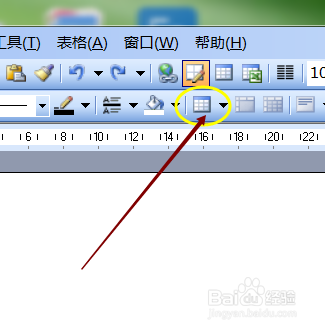
3、在弹出菜单中点插入表格选项。

4、输入表格的行数和列数。
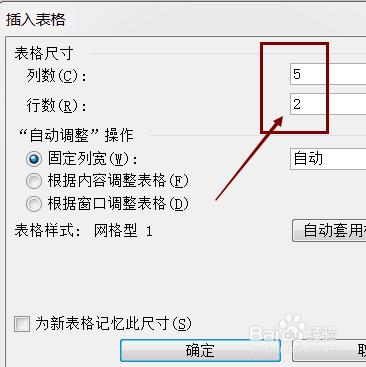
5、再点击自动弹用格式按钮。

6、在表格样式中选择网格型3,当然你也可以选择其他网格形式。

7、将下面的标题行、末行、首列、末列都勾选上。

8、点击右下方的确定按钮。

9、最后点击插入表格对话框的确定按钮。

10、这样,一个网格型表格就画好了。

时间:2026-04-23 15:53:00
1、打开电脑上的Word 2003。
2、点击插入表格命令旁边的下拉菜单按钮。
3、在弹出菜单中点插入表格选项。
4、输入表格的行数和列数。
5、再点击自动弹用格式按钮。
6、在表格样式中选择网格型3,当然你也可以选择其他网格形式。
7、将下面的标题行、末行、首列、末列都勾选上。
8、点击右下方的确定按钮。
9、最后点击插入表格对话框的确定按钮。
10、这样,一个网格型表格就画好了。
